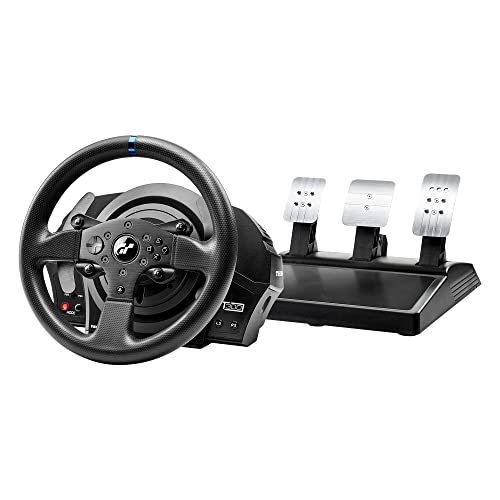
Wird dein Lenkrad nicht erkannt, prüfe in dieser Reihenfolge: Strom, USB ohne Hub, Modus-Schalter, Treiber, Firmware, Kalibrierung, Spiel-Zuweisung und Konsolen-Lizenz. Die Drei-Ebenen-Diagnose trennt Hardware, Software und Spiel. Offizielle Hinweise zu Logitech, Thrustmaster, Moza und Fanatec stehen unten.
Werbehinweis: Diese Seite enthält Affiliate-Links (mit * markiert). Kaufst du darüber, erhalten wir eine Provision – der Preis bleibt für dich gleich. Unsere Auswahl ist davon unabhängig, siehe So bewerten wir.
Inhalt
- Warum taucht dein Lenkrad nicht auf?
- Die Diagnose in 8 Schritten
- Symptom, Ursache, Lösung im Überblick
- Logitech: G29, G920 und G923 prüfen
- Thrustmaster: T248, T300, T-GT und T598
- Moza: Pit House als Prüfstand
- Fanatec: Wheelbase, Lenkradkranz und Firmware
- Konsolen: Lizenz und Variante prüfen
- iRacing und Spiele: Wenn Windows das Gerät sieht
- Bevor du den Support kontaktierst
- Wenn das Gerät defekt ist
Warum taucht dein Lenkrad nicht auf?
In den meisten Fällen liegt es an einer von drei Ebenen: Strom und Kabel, Modus und Treiber oder Einstellung im Spiel. Prüfst du sie in dieser Reihenfolge, findest du den Fehler schneller als mit wildem Ausprobieren. Diese Seite führt dich in acht Schritten durch die Diagnose und nennt danach für Logitech, Thrustmaster, Moza und Fanatec die Hinweise aus dem offiziellen Support.
Die Seite ist ein Ratgeber auf Basis von Hersteller- und Spiel-Dokumentation. Die Redaktion hat die Schritte nicht selbst an Geräten nachgestellt und gibt nur weiter, was die Supportseiten belegen. Wie die Redaktion arbeitet, steht unter So bewerten wir. Was ein Gerät mit welcher Plattform kann, zeigt die Kompatibilitäts-Matrix.
Als Gerüst dient die Drei-Ebenen-Diagnose. Sie trennt Fehler nach Ort und verhindert, dass du Treiber neu installierst, obwohl nur das Kabel wackelt.
| Ebene | Was du prüfst | Schritte unten | Typisches Anzeichen |
|---|---|---|---|
| 1. Hardware | Strom, Kabel, USB-Port, Hub | 1 und 2 | Keine LED, kein Piepton, Gerät fehlt im Windows-Menü |
| 2. Modus und Software | Schalter, Treiber, Firmware, Kalibrierung | 3 bis 5 | Gerät erscheint unter falschem Namen oder gar nicht, Achsen laufen falsch |
| 3. Spiel und Plattform | Eingabegerät im Spiel, Konsolen-Lizenz | 6 bis 8 | Windows sieht das Gerät, das Spiel nicht |
Die Diagnose in 8 Schritten
Gehe die Schritte der Reihe nach durch und teste nach jedem Schritt, ob das Gerät auftaucht. Ändere immer nur eine Sache. So weißt du am Ende, was geholfen hat.
- Strom prüfen. Basis und Netzteil müssen eingesteckt und eingeschaltet sein. Moza nennt als ersten Schritt, Stromkabel und Schalter der Basis zu kontrollieren. Steckdosenleiste, Netzteil-Stecker an der Basis und Kippschalter sind die üblichen Verdächtigen. Thrustmaster rät bei einer nicht erkannten T248, die Steckdose zu wechseln.
- USB-Kabel, Port und Hub prüfen. Stecke das Kabel direkt an einen USB-Port am Rechner, ohne Hub und ohne Verlängerung. Fanatec nennt den direkten Anschluss am Mainboard, Moza empfiehlt bei Verbindungsabbrüchen, den Hub zu meiden und einen anderen Port zu nutzen, am besten hinten am Gerät. Tausche zusätzlich das Kabel, wenn du ein Ersatzkabel hast.
- Modus-Schalter und Plattform prüfen. Viele Geräte besitzen einen Schalter oder eine Taste für den Modus. Beim Logitech G29 sitzt ein Schalter mit PS3- und PS4-Stellung am Gerät. Bei Thrustmaster-Modellen wie T300 und T150 steht der Schieber für den PC auf PC, bei der T-GT steht MODE auf OTHER. Prüfe außerdem, ob dein Modell überhaupt für deine Plattform gebaut ist (Schritt 8).
- Treiber installieren oder erneuern. Auf dem PC braucht das Lenkrad den Treiber oder die Hersteller-Software. Installiere die aktuelle Version vom Hersteller und starte den Rechner neu. Moza empfiehlt, während der Installation das Antivirenprogramm zu schließen. Bei Thrustmaster gehört der Treiber „PC – DRIVERS FORCE FEEDBACK“ zur Fehlersuche.
- Firmware prüfen. Eine fehlgeschlagene oder veraltete Firmware ist eine häufige Ursache für ein „unsichtbares“ Gerät. Fanatec, Moza und Thrustmaster beschreiben je einen Weg, das Gerät in einen Aktualisierungs-Modus zu zwingen. Die Details stehen in den Markenabschnitten unten. Unterbrich ein Update nie.
- Kalibrierung in Windows prüfen. Öffne mit Windows-Taste und R den Dialog, tippe joy.cpl und bestätige. Wähle dein Gerät, öffne „Eigenschaften“ und dort den Reiter zum Prüfen der Achsen. Bewege Lenkrad und Pedale. Reagieren die Balken, erkennt Windows das Gerät. Über die Einstellungen kalibrierst du die Achsen neu.
- Spiel-Einstellung prüfen. Wenn Windows das Gerät zeigt, das Spiel aber nicht, liegt es oft an der Zuweisung im Spiel. Wähle im Steuerungsmenü das richtige Gerät und weise die Achsen neu zu. In iRacing hilft es laut Support, das Gerät in Windows als primäres Eingabegerät zu setzen.
- Konsolen-Kompatibilität prüfen. Auf PlayStation und Xbox zählt die Lizenz. Ein Lenkrad für den PC läuft nicht automatisch an der Konsole. Prüfe Modell, Variante und Modus (Schritt 8 unten im Detail).
Hilft nach Schritt 8 nichts, teste das Gerät an einem zweiten Rechner oder einer zweiten Plattform. Thrustmaster nennt genau diesen Test für die T248: Erkennt eine andere Plattform das Gerät, liegt der Fehler nicht am Lenkrad.
Firmware-Update nie unterbrechen
Trenne Strom oder USB nicht, solange eine Firmware-Aktualisierung läuft. Thrustmaster weist ausdrücklich darauf hin, das Gerät während des Updates nicht zu trennen. Ein abgebrochenes Update ist ein echtes Risiko, denn danach meldet sich das Gerät oft gar nicht mehr normal am Rechner. Plane ein Update daher für einen Moment ohne Zeitdruck, am besten am Desktop-Rechner mit Netzteil und ohne Hub.
Symptom, Ursache, Lösung im Überblick
Die Tabelle fasst zusammen, welche Ursache zu welchem Symptom passt. Sie stützt sich auf die Support-Artikel von Logitech, Thrustmaster, Moza, Fanatec und iRacing. Die Reihenfolge folgt dem Diagnose-Ablauf, nicht einer Häufigkeit, denn eine Statistik zu Ausfallursachen veröffentlichen die Hersteller nicht.
| Symptom | Wahrscheinliche Ursache | Lösung | Schritt |
|---|---|---|---|
| Keine LED, keine Reaktion | Kein Strom an der Basis | Netzteil, Steckdose und Schalter prüfen, Steckdose wechseln | 1 |
| LED leuchtet, Windows zeigt nichts | Kabel, Port oder Hub | Direkt am Rechner anstecken, anderen Port und anderes Kabel testen | 2 |
| Gerät erscheint unter falschem Namen | Falscher Modus oder Schalter | Schalter oder MODE-Taste auf die Plattform stellen, danach neu verbinden | 3 |
| Gerät wird erkannt, Force Feedback fehlt | Treiber oder Hersteller-Software fehlt | Aktuellen Treiber und App installieren, Rechner neu starten | 4 |
| Gerät verschwindet nach Firmware-Update | Update unvollständig | Firmware-Modus des Herstellers nutzen und neu aufspielen | 5 |
| Achsen springen oder laufen falsch | Kalibrierung veraltet | In Windows kalibrieren, im Spiel neu zuweisen | 6 |
| Windows sieht das Gerät, das Spiel nicht | Falsches oder zurückgesetztes Eingabegerät im Spiel | Gerät im Spiel neu wählen, primäres Gerät in Windows setzen | 7 |
| Lenkrad lässt sich an der Konsole nicht nutzen | Keine Lizenz oder falsche Variante | Lizenzliste des Herstellers prüfen, passende Variante verwenden | 8 |
| Lenkradkranz wird von der Basis nicht erkannt | Schlechter Kontakt an Pins oder Schrauben | Verbindung und Schrauben prüfen, Software aktualisieren | 2 bis 5 |
Logitech: G29, G920 und G923 prüfen
Logitech führt für G923, G29 und G920 einen Support-Artikel zu Verbindungsproblemen. Er nennt als Stufen die Stromversorgung, die Software G HUB und das Windows-Modul für Game Controller. Den Artikel findest du unter Logitech Support: Probleme mit der Verbindung bei G923, G29 und G920. Für das Logitech G29 gibt es zusätzlich einen Artikel zum Modus-Schalter unter Logitech Support: G29 an PS3, PS4 und PC.
- Stromversorgung. Netzteil an die Basis, Stecker richtig einrasten lassen, Pedale per Kabel am Rad verbinden.
- Software. Installiere G HUB in der aktuellen Version. Der ältere G29-Artikel verweist noch auf die veraltete Software Logitech Gaming Software 8.70. Nutze den Artikel für den Modus-Schalter, die Softwarenamen sind überholt.
- Windows-Modul. Der Support-Artikel bezieht das Game-Controller-Modul von Windows ein. Dort lässt sich das Gerät prüfen, wie in Schritt 6 beschrieben.
- Variante. Logitech listet für das G923 unterschiedliche Geräte-Kennungen: C26E für die Xbox-Variante und C266 für die PlayStation-Variante. Das Gerät braucht also die zur Plattform passende Version.
Das G29 wird für PS5, PS4 und PS3 geführt. Auf dem PC erscheint es im Windows-Menü als Game Controller. Mehr zu Unterschieden der Modelle liefert die Seite zum Logitech G923.
Thrustmaster: T248, T300, T-GT und T598
Thrustmaster beschreibt zwei Wege im Support. Der erste ist der Artikel zur nicht erkannten T248: Thrustmaster Support: T248 wird nicht erkannt. Der zweite ist der Weg über den „Wake-up“-Bootloader: Thrustmaster Support: Wake-up-Verfahren.
- Anderen Weg testen. Teste das Gerät an einer anderen Plattform, wechsle Steckdose, USB-Port und Kabel.
- Modus an der T248. Drücke die MODE-Taste, wähle den PS4- oder PS5-Modus und danach die PS-Taste. Auf dem PC installierst du den aktuellen Treiber. An der Xbox deaktivierst du laut Support „Quick Resume“.
- Wake-up-Verfahren. Der Artikel gilt für T128, T248, T150, TMX, T300, TX, T-GT, T-GT II, TS-XW und TS-PC. Bei T300 und T150 steht der Schieber auf „PC“, bei der T-GT steht MODE auf „OTHER“. Verwende keinen Hub, installiere den Treiber „PC – DRIVERS FORCE FEEDBACK“ und starte die Firmware-Update-App. Die Tastenkombination fürs Einstecken im Bootloader-Modus steht im Artikel je Modell. Warte nach dem Einstecken drei Sekunden.
- Windows und Konsole. Laut Thrustmaster Support: Kompatibilität laufen die Lenkräder nativ unter Windows 10 und 11, auf PS4, PS5 und Xbox. Die T598 gibt es als PC/PlayStation- oder PC/Xbox-Variante, die T818 nur am PC.
- T598-Besonderheit. Auf der T598-Supportseite steht, dass die T598 im PS-Modus 2 (rot) als T598 erscheint und im PS-Modus 1 (blau) als T-GT. Beim PC findest du dort außerdem das Panel „My Thrustmaster“ für Firmware und Einstellungen sowie einen Artikel zu Verbindungsabbrüchen.
Das Datenblatt der Thrustmaster T598 liegt auf der Modellseite, die Alternativen aus dem Hause zeigen die Seiten zur Thrustmaster T248 und zur Thrustmaster T150.
Moza: Pit House als Prüfstand
Bei Moza läuft alles über die Software Pit House. Der Support nennt dazu drei Anlaufstellen: die Wheel-Base-FAQ, den Artikel zu Pit House und die Support-Seite zur R3.
- Strom. Kontrolliere Stromkabel und Schalter der Basis.
- Windows-Test. Öffne die USB-Game-Controller, wähle dein Gerät und dort „Eigenschaften“ und den Prüf-Reiter. Das entspricht Schritt 6.
- Verbindungsabbruch im Spiel. Reißt Pit House während des Spiels ab, meide den USB-Hub und probiere einen anderen Port, am besten hinten am Rechner.
- Farbanzeige. In Pit House steht Grün für den App-Modus, Rot für den Boot-Modus der Firmware und Grau für ein nicht erkanntes Gerät. Bei Rot spielst du die Firmware neu auf, bei Grau gehst du zurück zu Schritt 1 und 2.
- Installation. Schließe bei der Installation das Antivirenprogramm. Beim Offline-Firmware-Update schließt du Pit House vorher. Moza empfiehlt Windows 10 oder neuer mit dem nativen Treiber.
- Plattform. Die Moza R3 gibt es laut Support für den PC mit dem ES-Lite-Lenkrad und für die Xbox mit dem ESX-Lenkrad.
Fanatec: Wheelbase, Lenkradkranz und Firmware
Fanatec hat drei Hilfe-Artikel, die zusammen die meisten Fälle abdecken. Für die Basis am PC gilt Wheel Base is not recognized by PC. Nach einem Update hilft Wheel Base is no longer recognized after a firmware update. Erkennt die Basis den Lenkradkranz nicht, hilft The steering wheel is not being detected by the wheel base.
- Basis wird vom PC nicht erkannt. Prüfe, ob der Treiber installiert ist, ob die Basis per USB verbunden ist und ob sie im PC-Modus läuft. Nimm den Lenkradkranz ab, kontrolliere das USB-Kabel und stecke es direkt am Mainboard an, ohne Hub und Verlängerung.
- Firmware-Updater erzwingen. Halte den Power-Knopf 8 Sekunden gedrückt. Die Basis wechselt dann in den Firmware-Updater. Spiele die Firmware auf und starte den Rechner neu. Dieselben Schritte nennt Fanatec nach einem fehlgeschlagenen Update.
- Lenkradkranz wird nicht erkannt. Kontrolliere Pins und Schrauben der Schnellwechsel-Verbindung. Fanatec nennt dafür Sechskantschlüssel mit 3 Millimetern und 2 Millimetern. Installiere Windows-Updates, verzichte auf Hubs, schalte Antivirus kurz ab und nutze die aktuelle Fanatec App mit dem Firmware Update Manager.
- PlayStation. PlayStation-lizenziert sind laut Fanatec nur die GT DD Pro, die ClubSport DD+, die ausgelaufene CSL Elite Base+ und die Podium DD1 für PS4. Der Lenkradkranz entscheidet nicht über die Lizenz, die Basis schon.
Die Fanatec CSL DD läuft laut Register an PC und Xbox. Die Ausstattung beschreibt die Modellseite, einen Vergleich der beiden Marken bietet Moza gegen Fanatec.
Konsolen: Lizenz und Variante prüfen
Auf PlayStation und Xbox hilft kein Treiber. Die Konsole kennt nur lizenzierte Geräte. Sony nennt auf der Seite PlayStation Racing Wheels als Partner Fanatec, Thrustmaster und Logitech mit den Modellen GT DD Pro, T-GT II, T300RS GT, T248, G923 und G29. Fehlt die Lizenz, ist das keine Störung, sondern die Regel der Plattform.
| Prüffrage | Warum sie zählt | Quelle |
|---|---|---|
| Ist das Modell für die Konsole lizenziert? | Ohne Lizenz erkennt die Konsole das Gerät nicht | PlayStation, Fanatec |
| Gehört die Variante zur Plattform? | T598 und G923 gibt es für PC mit PlayStation oder mit Xbox getrennt | Thrustmaster, Logitech |
| Steht der Modus-Schalter richtig? | Falscher Modus erzeugt falschen Gerätenamen | Thrustmaster, Logitech |
| Ist Quick Resume an der Xbox aktiv? | Thrustmaster nennt es als Fehlerquelle bei der T248 | Thrustmaster |
Die passende Auswahl für die jeweilige Plattform zeigen die Bestenlisten bestes PS5-Lenkrad und bestes Xbox-Lenkrad. Für den Rechner gibt es das beste PC-Lenkrad.
iRacing und Spiele: Wenn Windows das Gerät sieht
Erkennt Windows dein Lenkrad, aber das Spiel nicht, helfen die Hinweise aus der iRacing-Dokumentation Common Controller Issues. Sie gelten für iRacing, die Logik lässt sich als Checkliste auch auf andere Spiele übertragen.
- Einstellungen springen zurück. Ändert sich die Controller-ID, setzt iRacing die Zuweisung zurück. Setze das Gerät in Windows als primäres Eingabegerät.
- Lenkung verkehrt. iRacing nennt eine Umkehr-Option, wenn die Lenkung falsch herum arbeitet.
- Virtuelles Rad läuft nicht synchron. iRacing nennt als Beispiel das G29 mit rund 870 statt 900 Grad. Passe den Lenkwinkel an, im Glossar steht der Begriff Lenkwinkel erklärt.
- Pedal hängt. Kalibriere das Pedal mit rund 5 Prozent Aktivierung.
- Rad nicht zentriert. Bei Fanatec nennt iRacing die „Wheel Center Calibration“.
- Neu kalibrieren. Nimm einen anderen USB-Port, meide Hubs und lösche die Dateien controls.cfg und joyCalib.yaml im iRacing-Ordner unter Dokumente. Jeder neue USB-Port verlangt laut iRacing eine neue Kalibrierung.
Merke dir als Regel: Sobald du den USB-Port wechselst, nimmt Windows das Gerät als neues Gerät auf. Das erklärt, warum Tastenbelegungen nach einem Umstecken verschwinden. Wie Force Feedback danach zu justieren ist, beschreibt die Seite Force Feedback einstellen.
Praxis-Hinweis: Reihenfolge beim Umstecken
Stecke das Gerät immer am selben USB-Port ein und notiere dir, welcher Port es ist. Beschrifte das Kabel mit einem Streifen Klebeband. Nach einem Wechsel des Ports musst du laut iRacing neu kalibrieren, und andere Spiele verlieren ebenfalls ihre Zuweisung. Wer Pedale, Shifter und Handbremse getrennt anschließt, spart Fehlersuche, wenn jeder Anschluss einen festen Platz hat.
Bevor du den Support kontaktierst
Sammle vorher fünf Angaben, dann kann der Support schneller helfen: genaues Modell mit Variante, Betriebssystem, Name des erkannten Geräts im Windows-Menü, Firmware-Version und die Schritte, die du bereits durchgeführt hast. Ein Foto der LED-Anzeige hilft zusätzlich. Die Hersteller bieten Hilfeseiten, auf denen du Anfragen stellst.
Kannst du das Gerät an einem zweiten Rechner oder an einer zweiten Konsole testen, gehört auch dieses Ergebnis in die Anfrage. Es zeigt, ob der Fehler am Gerät oder an deiner Umgebung liegt. Weitere Hilfen sammelt die Themenwelt Probleme lösen.
Wenn das Gerät defekt ist
Zeigt das Gerät an einem zweiten Rechner dasselbe Fehlerbild und hilft auch der Firmware-Weg nicht, spricht vieles für einen Hardware-Defekt. Dann bleibt der Weg über den Hersteller-Support. Wer ein Ersatzgerät sucht, findet hier drei Optionen nach Plattform. Die Auswahl richtet sich nach der Plattform, nicht nach einer Bewertung.

Logitech G G29 Driving Force
Zahnradantrieb mit 2,3 Nm, läuft an PC, PS5 und PS4.

Thrustmaster T598 (PlayStation/PC)
Direct Drive mit 5 Nm, laut Register für PC, PS5 und PS4.

Fanatec CSL DD (5 Nm, 8 Nm mit Boost Kit)
Direct Drive mit 5 Nm, läuft laut Register an PC und Xbox.
Die Modelle stehen für drei Wege: Das Logitech G29 ist die günstige Klasse (unter 300 Euro), die Thrustmaster T598 und die Fanatec CSL DD liegen in der Klasse zwischen 300 und 800 Euro. Prüfe vor dem Kauf die Variante: Die Thrustmaster T598* gibt es für PlayStation oder Xbox getrennt, die Fanatec CSL DD* ist im Register für PC und Xbox geführt. Weitere Geräte nach Budget zeigt die Seite Lenkrad-Finder. Den Antrieb erklärt das Glossar unter Wheelbase.
Unsere Einschätzung
Fast jede Erkennungsstörung lässt sich einer der drei Ebenen zuordnen: Hardware, Modus und Software oder Spiel. Beginne bei Strom und Kabel, gehe dann zu Schalter, Treiber und Firmware und prüfe zuletzt die Zuweisung im Spiel. Auf der Konsole zählt die Lizenz, nicht der Treiber. Die Hersteller beschreiben alle einen Weg, das Gerät per Firmware-Modus wiederzubeleben, und warnen davor, ein Update zu unterbrechen. Ein Defekt ist erst dann wahrscheinlich, wenn das Gerät auch an einem zweiten Rechner und an einem anderen Port verschwindet. Dann hilft der Support des Herstellers.
Das Wichtigste in Kürze
- Die Drei-Ebenen-Diagnose prüft erst Hardware, dann Modus und Software, dann Spiel und Plattform.
- USB direkt am Rechner anstecken: Fanatec und Moza raten von Hubs ab, iRacing ebenfalls.
- Fanatec startet den Firmware-Updater, wenn du den Power-Knopf 8 Sekunden hältst.
- Moza zeigt in Pit House Grün für App-Modus, Rot für Boot-Modus und Grau für nicht erkannt.
- Auf PlayStation sind laut Fanatec nur GT DD Pro, ClubSport DD+, CSL Elite Base+ und Podium DD1 lizenziert.
- Firmware-Updates nie unterbrechen, Thrustmaster warnt ausdrücklich davor.
Warum erkennt mein PC das Lenkrad nicht?
Meist fehlen Strom, ein direkter USB-Anschluss oder der Treiber. Prüfe zuerst Netzteil und Schalter, stecke das Kabel ohne Hub am Rechner an, installiere den Hersteller-Treiber und starte neu. Zeigt joy.cpl das Gerät, liegt es am Spiel.
Wie öffne ich die Game-Controller-Einstellungen in Windows?
Drücke die Windows-Taste und R, tippe joy.cpl und bestätige. Dort wählst du dein Lenkrad, öffnest „Eigenschaften“ und prüfst die Achsen. Über die Einstellungen kalibrierst du das Gerät neu. Reagieren die Balken, erkennt Windows das Gerät.
Warum erkennt die PS5 mein Lenkrad nicht?
Die Konsole akzeptiert nur lizenzierte Geräte. Sony nennt unter anderem G29, G923, T248, T300RS GT, T-GT II und GT DD Pro. Prüfe außerdem den Modus-Schalter und die Variante deines Modells. Bei Thrustmaster-Geräten hilft die MODE-Taste.
Was tue ich, wenn die Firmware das Gerät unbrauchbar gemacht hat?
Nutze den Wiederherstellungsweg des Herstellers. Bei Fanatec hältst du den Power-Knopf 8 Sekunden gedrückt und startest damit den Updater. Bei Thrustmaster führt das Wake-up-Verfahren mit der Firmware-Update-App zum Ziel. Bei Moza zeigt Pit House den Boot-Modus rot.
Warum erkennt Fanatec den Lenkradkranz nicht?
Meist sitzt der Kontakt schlecht. Fanatec rät, Pins und Schrauben der Verbindung zu prüfen, Windows-Updates einzuspielen, auf Hubs zu verzichten, das Antivirus abzuschalten und die aktuelle Fanatec App mit dem Firmware Update Manager zu nutzen.
Muss ich nach dem Wechsel des USB-Ports neu kalibrieren?
Ja, laut iRacing verlangt jeder neue USB-Port eine neue Kalibrierung. Das gilt auch für Tastenbelegungen, weil Windows das Gerät als neu aufnimmt. Stecke das Lenkrad deshalb immer am selben Port ein und meide Hubs.
Quellen
- Logitech Support: Troubleshoot G923, G29, G920 for connection issues
- Logitech Support: G29 an PS3, PS4 und PC
- Thrustmaster Support: T248 is not recognized
- Thrustmaster Support: Wake-up (Bootloader) procedure
- Thrustmaster Support: Compatibility of racing wheels
- Thrustmaster Support: T598
- Moza Support: Wheel Base FAQs
- Moza Support: Pit House
- Moza Support: R3 Wheel Base Support
- Fanatec Help: Wheel Base is not recognized by PC
- Fanatec Help: Wheel Base no longer recognized after firmware update
- Fanatec Help: The steering wheel is not being detected by the wheel base
- Fanatec Help: PlayStation Compatibility FAQ
- PlayStation: Racing Wheels
- iRacing Support: Common Controller Issues
- Digital Citizen: Game-Controller-Einstellungen in Windows öffnen