


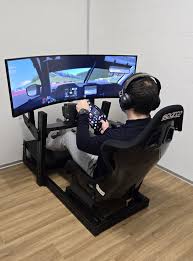
Wer Simracing ernst nimmt, fährt nicht nur gegen Gegner, sondern gegen Physik, Sicht und Reaktionszeit. Genau hier wird Upscaling in Rennsims spannend: DLSS, FSR und XeSS versprechen mehr Performance, stabilere Bildraten und damit ruhigere Stints – gerade auf fordernden Strecken, im Regen, bei Nacht oder im Multiclass-Getümmel. Gleichzeitig ist Simracing gnadenlos sensibel: Wenn dein Bild bei Bremsmarken schmiert, Curbs flimmern oder das Lenkrad „weich“ wirkt, verlierst du Vertrauen in dein Setup. Und ohne Vertrauen fährst du nicht am Limit.
Der Schlüssel ist nicht „Upscaling an und gut“, sondern Upscaling in Rennsims so zu nutzen, dass Bild und Timing zusammenarbeiten. Dafür brauchst du ein klares Ziel (konstante Frametime), eine saubere Baseline und die richtigen Modi – je nach Auflösung, Monitor-Setup, VR, GPU und Rennsim. In diesem Artikel bekommst du eine praxisnahe Vorgehensweise, mit der du Upscaling einsetzt, ohne dir Bildschärfe, Bremsgefühl oder Einlenkpunkte zu zerstören.
Upscaling in Rennsims verstehen: Warum es mehr als „mehr FPS“ ist
Upscaling in Rennsims bedeutet: Du renderst intern in einer niedrigeren Auflösung und lässt das Bild anschließend per Algorithmus auf deine Zielauflösung hochrechnen. Das spart GPU-Leistung – aber es verändert auch, wie Details rekonstruiert werden. Rennsims sind dabei ein Sonderfall: Du hast feine Muster (Zäune, Kerbs, Leitplanken), schnelle Bewegungen, harte Kontraste und viele kleine Orientierungspunkte. Genau diese Elemente sind ein Stresstest für Upscaling-Algorithmen.
Wichtig ist die Unterscheidung zwischen „Durchschnitts-FPS“ und „Fahrbarkeit“. Für Simracing zählt vor allem:
- Frametime-Konstanz: Gleichmäßige Bildausgabe wirkt ruhiger als ein höherer FPS-Durchschnitt mit Spikes.
- Stabile Sichtreferenzen: Bremsmarker, Kurvenausgänge, Apex-Kerbs müssen klar bleiben.
- Eingabelatenz: Jede zusätzliche Verzögerung verändert dein Timing beim Einlenken und Bremsen.
Deshalb ist Upscaling in Rennsims immer ein Trade-off zwischen Performance, Bildrekonstruktion und Reaktionsgefühl. Die gute Nachricht: Mit der richtigen Auswahl (Modus, Schärfung, Anti-Aliasing-Kette, Framelimit) kannst du Upscaling so einstellen, dass es sich wie ein Upgrade anfühlt – nicht wie ein Kompromiss.
DLSS, FSR und XeSS im Vergleich: Was Upscaling in Rennsims praktisch unterscheidet
Ob Upscaling in Rennsims gut funktioniert, hängt stark davon ab, wie der jeweilige Algorithmus Details aus vorherigen Frames rekonstruiert und wie sauber die Rennsim die notwendigen Bewegungsdaten liefert. Du musst keine Theorie pauken, aber du solltest die praktischen Unterschiede kennen: Support, Stabilität in Bewegung, Schärfe, Artefakte und die Frage, ob dein System eher GPU- oder CPU-limitiert ist.
Hier eine kompakte Orientierung (als Startpunkt, nicht als Dogma):
| Kriterium | DLSS | FSR | XeSS |
|---|---|---|---|
| Typische Stärke in Rennsims | sehr stabile Rekonstruktion, gute Detailhaltung | breite Kompatibilität, solide Performancegewinne | oft gute Kanten/Details, je nach Implementierung |
| Typische Schwäche in Rennsims | je nach Spiel: Ghosting an Schildern/Heckflügeln | gelegentlich mehr Flimmern/Shimmering | Qualität schwankt je nach Modus/Implementierung |
| Empfehlenswerte Modi | Quality/Balanced | Quality/Balanced | Quality/Balanced |
| Wann besonders sinnvoll | hohe Auflösungen (1440p/4K), VRR-Monitore | wenn DLSS nicht verfügbar ist oder du flexibel bleiben willst | wenn XeSS sauber integriert ist und du Kantenprobleme hast |
| Risiko für „Timing-Gefühl“ | gering bis mittel (Setup-abhängig) | gering bis mittel (Setup-abhängig) | gering bis mittel (Setup-abhängig) |
Für Upscaling in Rennsims gilt: Die Implementierung im Spiel ist oft wichtiger als der Name des Verfahrens. Zwei Sims können „denselben“ Modus anbieten und trotzdem völlig unterschiedlich aussehen. Deshalb arbeitest du am besten mit einer Test-Routine (weiter unten) und entscheidest anhand von Sichtreferenzen, Frametime und Eingabelatenz – nicht anhand von Forenmeinungen.
Bildqualität bewahren: So vermeidest du Ghosting, Flimmern und Artefakte beim Upscaling in Rennsims
Die häufigsten Probleme bei Upscaling in Rennsims sind nicht „zu wenig Schärfe“, sondern instabile Details in Bewegung. Wenn Zäune flirren, Kerbs krisseln oder Heckflügel Schlieren ziehen, wird dein Blick unruhig – und du verlierst Rhythmus. Ziel ist ein Bild, das in schnellen Phasen ruhig bleibt, ohne künstlich überzuschärfen.
Praxisregeln, die in Rennsims fast immer helfen:
- Motion Blur konsequent aus: Bewegungsunschärfe überdeckt Probleme nicht, sie macht Referenzen unpräzise.
- Filmkorn/Chromatische Aberration aus: Diese Effekte verschlechtern Rekonstruktion und Lesbarkeit.
- Schärfung dosieren: Zu hohe Schärfung erzeugt Halos an Leitplanken und macht Flimmern sichtbarer. Starte niedrig und erhöhe nur, bis Kerbs und Schilder gut lesbar sind.
- Anti-Aliasing-Kette verstehen: Manche Sims koppeln Upscaling an ein temporales AA. Wenn du zusätzlich aggressive AA-Optionen aktivierst, kann das Bild „matschig“ werden oder Ghosting verstärken.
- Texturen vs. Effekte priorisieren: Texturqualität beeinflusst Referenzpunkte, während volumetrische Effekte (Nebel, SSAO, Reflektionen) oft teuer sind und Upscaling stärker stressen.
Für Upscaling in Rennsims ist ein sauberer Sweet Spot: klare Kanten, ruhige feine Muster, lesbare Schilder – ohne „digitales Überschärfen“. Wenn du in einer Kurve am Limit bist, muss dein Blick automatisch die richtigen Infos finden. Alles, was flackert oder schmiert, kostet Konzentration und damit Rundenzeit.
Timing und Input-Lag: Wie Upscaling in Rennsims deine Lenk- und Bremspräzision beeinflusst
„Timing ruiniert“ bedeutet im Simracing fast immer: Deine Eingabe fühlt sich entkoppelt an. Upscaling in Rennsims kann das indirekt beeinflussen – nicht zwingend durch den Upscaler selbst, sondern durch das, was du damit anstößt: höhere FPS, andere Render-Pipelines, andere GPU-Last, zusätzliche Pufferung oder ungünstige Synchronisation.
Worauf es wirklich ankommt:
- Frametime-Spikes sind schlimmer als niedrigere FPS. Ein kurzer Spike beim Anbremsen fühlt sich an wie ein Mini-Lag. Upscaling kann Spikes reduzieren – oder verstärken, wenn Effekte weiterhin limitieren.
- GPU-Limit kann Latenz erhöhen. Wenn deine GPU permanent bei 99–100 % hängt, steigt die Warteschlange. Upscaling in Rennsims sollte idealerweise Luft schaffen, nicht nur FPS erhöhen.
- Synchronisation entscheidet über Gefühl. V-Sync kann stabil aussehen, aber Latenz erhöhen. VRR (falls vorhanden) plus sinnvoller FPS-Cap wirkt oft „direkter“.
- Low-Latency-Optionen sinnvoll nutzen. Viele Sims oder Treiber bieten Latenz-Reduktion. Das ist besonders wichtig, wenn du Upscaling nutzt, um ein konstantes Ziel-FPS zu halten.
Ein praktischer Indikator: Wenn du bei gleicher Bremspunkte-Marke mal zu früh, mal zu spät reagierst, ohne dass du „schlecht fährst“, ist oft die Bildausgabe ungleichmäßig. Dann ist Upscaling in Rennsims nicht falsch – aber deine Kombination aus Modus, Framelimit und Synchronisation ist es.
Die richtige Upscaling-Stufe wählen: Quality, Balanced, Performance – praxisnah für Rennsims
Bei Upscaling in Rennsims sind die Modi entscheidend. Viele greifen aus Performance-Gier zu „Performance“ oder „Ultra Performance“ und wundern sich über flimmernde Zäune und unlesbare Bremsmarker. Für Rennsims gilt: Du brauchst nicht maximalen FPS-Boost, sondern maximal stabile Referenzen.
Eine bewährte, einfache Entscheidungslogik:
- Quality: Standard-Empfehlung für 1440p und 4K, besonders wenn du Wert auf ruhige Details legst. In Rennsims oft der beste Mix aus Stabilität und Performance.
- Balanced: Gute Option, wenn Quality noch nicht dein Ziel-FPS hält oder du bei Regen/Nacht zu viele Drops hast. Häufig der „Sweet Spot“ für anspruchsvolle Szenen.
- Performance: Nur sinnvoll, wenn du sonst dein Ziel-FPS deutlich verfehlst. Für Competitive-Racing riskant, weil feine Muster instabil werden können.
- Ultra Performance: In Rennsims meist nur als Notnagel, z. B. für extrem hohe Zielauflösungen oder sehr schwache GPUs – mit klarer Akzeptanz von Bildverlust.
Konkreter Tipp für Upscaling in Rennsims: Lege zuerst dein Ziel fest (z. B. 90/120/144 FPS je nach Monitor oder stabile VR-Refresh-Rate). Starte dann mit Quality, prüfe Frametime und Sichtreferenzen. Erst wenn du das Ziel nicht stabil erreichst, wechselst du auf Balanced. Performance ist die Ausnahme, nicht die Regel.
Auflösung, FOV und Render-Scale: Upscaling in Rennsims auf Single, Triple und Ultrawide
Upscaling in Rennsims verhält sich je nach Setup spürbar anders. Ein Single-Monitor-Setup in 1440p hat andere „Bildfehler-Toleranz“ als Triple-Screens oder Ultrawide, wo dein peripherer Blick stärker mitarbeitet. Je größer dein Sichtfeld, desto stärker fallen Flimmern und Kanteninstabilität an Objekten am Streckenrand auf.
Wichtige Praxispunkte:
- Render-Scale nicht blind kombinieren. Manche Sims haben eine interne Skalierung zusätzlich zum Upscaler. Wenn du beides gleichzeitig aggressiv senkst, fällt die interne Basisauflösung zu stark – das Bild wird instabil.
- FOV und Sitzposition beeinflussen Detailwahrnehmung. Ein sehr breites FOV lässt Kerbs und Zäune schneller durchs Bild rasen. Das stresst temporale Rekonstruktion. Wenn du Artefakte siehst, ist manchmal ein minimal angepasstes FOV hilfreicher als ein noch aggressiverer Upscaling-Modus.
- Triple-Screen: Kanten an den Übergängen prüfen. Gerade Linien, Leitplanken und Streckenmarkierungen sind hier deine „Qualitäts-Tests“. Upscaling in Rennsims sollte diese stabil halten, sonst wirkt das Bild an den Rändern „nervös“.
- Ultrawide: Reflektionen und Schatten sind oft die Killer. Statt den Upscaling-Modus zu verschlechtern, reduziere lieber einzelne Effekte, die Frametime-Spikes verursachen.
Ziel bleibt: Upscaling in Rennsims soll dir Stabilität geben. Wenn dein Setup visuell „arbeitet“, arbeitest du als Fahrer unbewusst mit – und das kostet Präzision.
VR-Spezial: Upscaling in Rennsims mit Headset ohne Motion Sickness und „Wobble“
In VR ist Upscaling in Rennsims gleichzeitig Segen und Risiko. Segen, weil VR brutal GPU-lastig ist. Risiko, weil jede Instabilität sofort spürbar wird: schwankende Frametime fühlt sich nicht nur nach Lag an, sondern kann Unwohlsein auslösen. Außerdem sind Artefakte in VR präsenter, weil dein Kopf aktiv „scannt“ und dein Gehirn inkonsistente Details stärker wahrnimmt.
So gehst du VR-tauglich vor:
- Stabilität über Spitzenleistung. Wähle ein klares Ziel (z. B. stabile Headset-Refresh-Rate) und optimiere konsequent darauf. Upscaling in Rennsims ist hier ein Tool, um Drops zu vermeiden, nicht um Benchmark-Zahlen zu feiern.
- Quality/Balanced bevorzugen. Zu aggressive Modi produzieren in VR schneller „Schimmern“ und instabile Kanten.
- Schärfung vorsichtig. VR verführt zu hoher Schärfung, weil Texturen sonst weich wirken. Zu viel Schärfung macht aber Kanten nervös, insbesondere an Zäunen und Streckenmarkierungen.
- Schatten/Reflektionen als Stellhebel. In VR sind diese Effekte oft der Hauptgrund für Frametime-Spikes. Reduziere sie lieber moderat, statt den Upscaling-Modus zu „verschlimmern“.
- Testen mit Kopfbewegung. Nicht nur eine gerade Strecke fahren: Schau bewusst in Spiegel, über Curbs, an Tribünen vorbei. Wenn Upscaling in Rennsims hier stabil bleibt, ist es rennreif.
VR ist kompromisslos: Wenn es sich sauber anfühlt, hast du es richtig gemacht. Wenn du es „merkst“, ist es noch nicht stabil genug.
Frametimes statt FPS: Test-Setup und Messroutine für Upscaling in Rennsims
Wer Upscaling in Rennsims richtig einstellen will, braucht eine feste Routine. Ohne Mess- und Sichttest tappst du im Dunkeln und wechselst Einstellungen nach Gefühl – das endet fast immer in einem Setup, das mal gut und mal schlecht wirkt. Deine Routine sollte zwei Dinge prüfen: Bildstabilität und Timing.
Eine bewährte Vorgehensweise:
1) Baseline setzen
- Upscaling aus oder auf neutralen Standard.
- Eine feste Testszene: gleiche Strecke, gleiche Tageszeit, gleiche Wetterlage, gleiche KI-Anzahl.
- Zwei Hotlaps + eine Runde im Pulk (für Worst Case).
2) Ziel definieren
- Ziel-FPS oder Ziel-Refresh (z. B. 120 FPS oder stabile VR-Rate).
- Framelimit so setzen, dass du unter der Maximalfrequenz stabil bleibst (mehr Stabilität, weniger Queue).
3) Upscaling-Modus durchtesten
- Starte mit Quality, dann Balanced.
- Prüfe gezielt: Bremsmarker-Lesbarkeit, Kerb-Flimmern, Zaun-Shimmer, Spiegel, Heckflügel-Ghosting.
4) Effekt-Budget korrigieren
- Wenn Drops auftreten: zuerst die typischen Spike-Verursacher reduzieren (Schatten, Reflektionen, volumetrische Effekte), nicht sofort den Upscaling-Modus verschlechtern.
5) Abschlusscheck
- 10 Minuten Rennpace im Verkehr. Upscaling in Rennsims muss auch unter Stress stabil bleiben.
Diese Routine spart Zeit und liefert belastbare Ergebnisse. Du baust ein Setup, das reproduzierbar funktioniert – und genau das brauchst du für konstantes Timing.
Beispiel-Setups: Drei Szenarien, in denen Upscaling in Rennsims wirklich hilft
Damit Upscaling in Rennsims nicht abstrakt bleibt, hier drei typische Situationen mit klarer Empfehlung. Wichtig: Das sind praxiserprobte Denkmuster, keine starren Regeln. Du nutzt sie, um schneller zum passenden Modus zu kommen.
Szenario A: 1440p, 120–165 Hz Monitor, du willst „direktes“ Feeling
- Ziel: konstante Frametime, wenig Input-Lag
- Start: Upscaling in Rennsims auf Quality
- Danach: Framelimit knapp unter Monitorfrequenz, Synchronisation so, dass Drops nicht ruckeln
- Feintuning: Schärfung niedrig-mittel, Motion Blur aus, Spiegelqualität so hoch wie nötig, nicht höher
Szenario B: 4K, hohe Grafikdetails, Regen/Nacht machen alles kaputt
- Ziel: Stabilität in Worst-Case-Szenen
- Start: Upscaling in Rennsims auf Quality, bei Bedarf Balanced
- Danach: Schatten/Reflektionen eine Stufe runter, damit Frametime-Spikes verschwinden
- Feintuning: Texturen hoch lassen (Referenzen!), Effekte budgetieren
Szenario C: VR, du merkst jede Unruhe
- Ziel: absolute Konstanz, Komfort
- Start: Upscaling in Rennsims auf Quality oder Balanced (je nach Headset/Reserve)
- Danach: harte Spikes eliminieren (Schatten, Reflektionen, volumetrische Effekte)
- Feintuning: Schärfung vorsichtig, Test mit Kopfbewegung und Spiegeln
Das Muster ist immer gleich: Upscaling in Rennsims setzt du als Stabilitätswerkzeug ein. Die Grafik-Optionen drumherum müssen so gewählt werden, dass du keine plötzlichen Lastwechsel erzeugst.
Fazit: Upscaling in Rennsims sauber nutzen und schneller, konstanter fahren
Upscaling in Rennsims ist kein reiner Performance-Trick, sondern ein Werkzeug für Konstanz. Wenn du es richtig einsetzt, bekommst du ruhigere Frametimes, stabilere Sichtreferenzen und damit mehr Vertrauen in dein Fahrgefühl – gerade in den Momenten, in denen Rennen entschieden werden: Anbremsen, Einlenken, Traktion am Kurvenausgang. Falsch eingestellt kann Upscaling dagegen genau das zerstören: klare Bremsmarker, ruhige Kerbs, präzises Timing.
Die praxisnahe Erfolgsformel lautet: Ziel definieren, Quality/Balanced bevorzugen, Effekte als Budgethebel nutzen, Frametimes priorisieren und den Abschlusscheck im Verkehr machen. So wird Upscaling in Rennsims zu einem echten Performance-Upgrade, ohne dass du Bild oder Timing ruinierst. Setz dir heute eine feste Testszene, geh die Routine durch und speichere am Ende zwei Profile: ein „Qualitäts“-Setup für klare Sicht und ein „Renn“-Setup für Worst-Case-Stabilität. Wer konstant sieht, fährt konstant schnell.
