


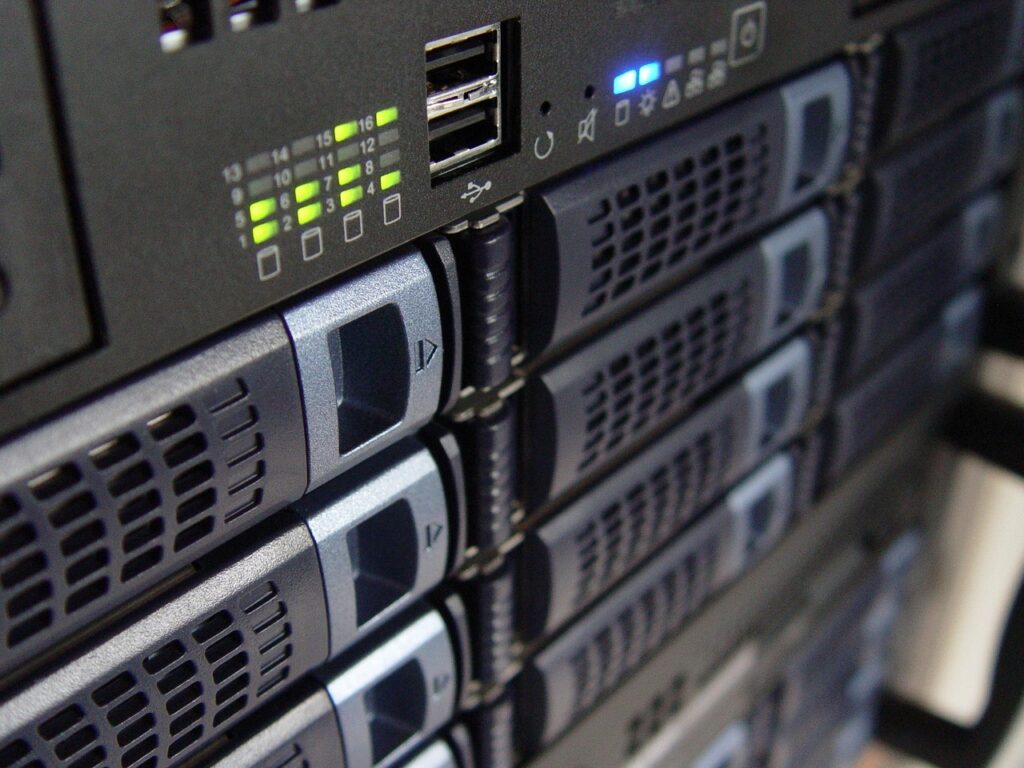
Warum Private Server aufsetzen dein SimRacing verändert
Du öffnest dein Lieblings-Sim, siehst eine Handvoll öffentlicher Lobbys – und wünschst dir sofort: weniger Chaos, bessere Regeln, saubere Starts, verlässliche Admins, Telemetrie-Daten, vielleicht sogar ein eigener Meisterschaftskalender. Genau hier kommt Private Server aufsetzen ins Spiel. Ein eigener Host für dich, dein Team oder deine Community bedeutet: volle Kontrolle über Streckenrotation, Fahrzeugklassen, BoP-Regeln, Strafsystem, Wetter, Fahrerwechsel, Rejoins und natürlich über die Atmosphäre im Voice- und Text-Chat.
Dieser Leitfaden führt dich Schritt für Schritt durch alles, was du wissen musst, um Private Server aufsetzen wie ein Profi: von Hardware und Bandbreite über Betriebssystem-Wahl, Firewall, NAT und Port-Forwarding, bis zu Windows- und Linux-Setups, Docker, Systemd, Mods/Workshop-Content, automatisierte Backups, Zeitpläne, Live-Timing, Broadcasting/Overlay, Anti-Cheat, DSGVO/Datenschutz und Best Practices für Admin-Workflows. Dazu bekommst du Tabellen, Spickzettel, Checklisten und Praxisbeispiele, die du direkt übernehmen kannst – egal ob du für Assetto Corsa, ACC, rFactor 2, Automobilista 2, RaceRoom (Dedicated), Project CARS 2, AC Evo oder andere PC-Sims planst.
Die Architektur verstehen: Was bedeutet Private Server aufsetzen konkret?
Beim Private Server aufsetzen hostest du den Lobby-/Rennprozess außerhalb deines Spieler-PCs – entweder im Heimnetz (On-Prem) oder in der Cloud (VPS/Root). Der Dedicated Server startet Sessions, verwaltet Slots, liest Konfigurationsdateien (Auto/Track/BoP/Strafen), spricht übers Internet mit Clients und optional mit Telemetrie-/Timing-Tools, Replays oder Streaming-Overlays.
Typische Bausteine eines SimRacing-Servers:
- Dedicated Server-Binary des jeweiligen Spiels (meist Headless)
- Konfigurations-Ordner (Serien-Parameter, Wetter, Zeitpläne, Passwörter)
- Strecken-/Fahrzeug-Content (Original, DLC, Mods, Workshop)
- Netzwerkkonfiguration (Ports, NAT, Firewall, QoS)
- Automatisierung (Autostart, Neustarts, Cron/Task Scheduler, Systemd/Docker)
- Monitoring & Logging (CPU/RAM/Netz, Logrotation, Crash-Recovery)
- Add-ons (Live-Timing, TV-Overlays, Ergebnis-Exporter, Web-Admin)
- Sicherheit (SSH/Benutzer, Updates, Rechte, Backups, DSGVO)
On-Prem vs. Cloud: Wo Private Server aufsetzen am meisten Sinn macht
| Kriterium | Heimserver (On-Prem) | Cloud (VPS/Root/Managed) |
|---|---|---|
| Latenz für dich | Meist top (Lokal) | Gut bis sehr gut |
| Latenz für Team/Community | Abhängig von deinem Anschluss | Weltweit gut planbar (Region wählen) |
| Bandbreite/Upload | Oft limitierend (z. B. 10–50 Mbit/s Up) | Planbar (100–1000 Mbit/s symmetrisch) |
| Betriebskosten | Strom + Hardware | Monatlicher Mietpreis |
| Wartung/Updates | Voll bei dir | Teilweise automatisierbar/managed |
| Stabilität | Router/ISP-Abhängigkeit | Rechenzentrums-Uptime |
| Skalierung | Hardwarelimit | Flexible Leistungsstufen |
Faustregel:
- Kleine Freundes-Runde im selben Land? Heimserver kann reichen.
- Liga/Community, internationale Fahrer, Streaming? Cloud ist meist besser.
In beiden Fällen ist Private Server aufsetzen identisch im Grundprinzip; nur Bandbreite, IP-Erreichbarkeit und Uptime unterscheiden sich.
Ressourcen planen: Hardware, Bandbreite, Betriebssystem
Hardware
- CPU: Einzelthread-Leistung wichtig (2.8–5.0 GHz), 4–8 vCPU für 1–3 parallele Server.
- RAM: 8 GB Minimum, 16–32 GB empfohlen bei Mods/Telemetrie/Mehrfachinstanzen.
- Storage: SSD/NVMe, 50–200 GB pro Sim inkl. DLC/Mods/Logs/Replays.
- Netzwerk: Mind. 100 Mbit/s Down/Up; < 50 ms Ping zu deiner Zielgruppe.
Betriebssystem
- Windows Server / Windows 10/11: oft „Plug & Play“ für Sim-Binaries.
- Linux (Ubuntu/Debian/Rocky): sehr stabil, hervorragend für Docker/Systemd, ideal für Headless.
Beides funktioniert. Für viele Admins ist Linux mit Docker Compose die eleganteste Lösung, um Private Server aufsetzen wiederholbar & updatefest zu machen.
Netzwerktechnik solide: NAT, Port-Forwarding, Firewall, QoS
Damit Private Server aufsetzen wirklich online erreichbar ist, brauchst du die richtigen Türen offen.
Schritte im Überblick:
- Statische interne IP für den Server (z. B. 192.168.1.50).
- Port-Forwarding am Router: trage die TCP/UDP-Ports deines Sims auf die interne IP ein.
- Firewall-Regeln (Windows Defender Firewall / ufw/nftables): genau diese Ports freigeben.
- Öffentliche IP/DynDNS: statische IP oder DynDNS nutzen, damit Spieler die Adresse finden.
- QoS (optional): Priorisierung von UDP/Spielverkehr, um Puffer/Bufferbloat zu reduzieren.
Wichtig: Die genauen Portnummern unterscheiden sich pro Titel und Version. Prüfe immer die offizielle Doku/Config-Dateien des jeweiligen Dedicated Servers. Eine gute Praxis ist, Port-Bereiche pro Instanz zu vergeben (z. B. 9700–9799 für Server 1, 9800–9899 für Server 2), um Kollisionen zu vermeiden.
Sicherheit beim Private Server aufsetzen: Basics, die Ärger verhindern
- Eigenes Admin-Konto (kein Standard-„Administrator“), starke Passwörter.
- SSH/RDP absichern (Key-Login, IP-Allowlist, 2FA/VPN, Non-Standard-Ports).
- Regelmäßige Updates (OS & Dedicated-Binary), Logrotation, automatischer Neustart bei Crash.
- Least Privilege: Ordnerrechte und Dienstrechte minimal halten.
- Backups: Konfiguration, Entrylists/Whitelist, Serienkalender, Datenbanken (Timing/Ergebnisse).
- Datenschutz: Nicknames/Logs/Telemetrie – speichere nur, was du brauchst; weise in Liga-Regeln darauf hin.
Der Wegweiser: So strukturierst du dein Projekt „Private Server aufsetzen“
- Ziel definieren (Fun-Rennen, feste Liga, Endurance, Multiklassen, Broadcasting).
- Plattform wählen (On-Prem/Cloud, Windows/Linux).
- Ressourcen planen (CPU/RAM/Storage/Bandbreite).
- Netzwerk & Domains (Ports, DynDNS, optional Domain/Subdomain).
- Server-Binary & Content (Install, DLC/Mods).
- Konfiguration (Serienregeln, Wetter, Start, Boxen, Strafen, Passwörter).
- Automatisieren (Autostart, Zeitpläne, Backups, Logs).
- Add-ons (Live-Timing, Broadcasting-Overlay, Web-Admin).
- Test & Staging (Closed Test vor „Public“).
- Betrieb (Support, Patches, Kommunikation mit Fahrern).
Windows-Pfad: Private Server aufsetzen mit Taskplaner & Services
Schneller Einstieg (Windows)
- Dedicated Server installieren (je nach Sim via SteamCMD oder Installer).
- Config-Ordner anlegen (z. B.
C:\SimServers\ACC\server1\cfg). - Firewall-Regeln hinzufügen (eingehend Regeln für die benötigten TCP/UDP-Ports).
- Router Port-Forwarding auf die Server-IP setzen.
- Start-Batch schreiben (z. B.
start_server.bat), welche die Binary mit dem Config-Pfad startet. - Taskplaner: täglicher Neustart (z. B. 04:55), Crash-Recovery (Neustart bei Fehler).
- Dienst (optional): per NSSM („Non-Sucking Service Manager“) die Binary als Windows-Dienst einrichten.
Beispiel: Minimal-Batch (generisch)
@echo off
cd /d C:\SimServers\ACC\server1
echo Starte Dedicated Server...
server.exe -cfg=cfg\event.json -car=cfg\entrylist.json -log=logs\%DATE%.log
Tipp: Für mehrere Instanzen kopierst du den Ordner und änderst Port-Bereiche und Log-Ziele. So wird Private Server aufsetzen auf Windows schnell reproduzierbar.
Linux-Pfad: Private Server aufsetzen mit Systemd & Docker
Systemd-Variante (ohne Container)
- Nutzer anlegen (
sim), Ordnerstruktur unter/opt/simservers/<game>/server1. - Binary & Content ablegen,
config/vorbereiten. - Firewall (ufw):
ufw allow <port/proto>. - Systemd-Service erstellen:
/etc/systemd/system/acc-server1.service.
Beispiel-Service (generisch):
[Unit]
Description=ACC Dedicated Server #1
After=network-online.target
Wants=network-online.target

[Service]
User=sim
WorkingDirectory=/opt/simservers/acc/server1
ExecStart=/opt/simservers/acc/server1/server --cfg config/event.json --car config/entrylist.json
Restart=on-failure
RestartSec=5
LimitNOFILE=65535

[Install]
WantedBy=multi-user.target
Dann:
sudo systemctl daemon-reload
sudo systemctl enable --now acc-server1
journalctl -u acc-server1 -f
Docker-Variante (empfohlen bei mehreren Instanzen)
- Vorteile: Versionierung, Isolation, schnelles Rollback, klare Port-Maps.
- Struktur:
docker-compose.yml+ Volumes fürconfig/,logs/,content/.
Beispiel-Compose (generisch):
services:
  acc_srv1:
    image: yourregistry/acc-dedicated:latest
    container_name: acc_srv1
    restart: unless-stopped
    ports:
      - "9701:9701/udp"   # Beispiel: Game UDP
      - "9702:9702/tcp"   # Beispiel: HTTP/Webadmin
    volumes:
      - ./server1/config:/server/config
      - ./server1/logs:/server/logs
      - ./content:/server/content:ro
    environment:
      - TZ=Europe/Berlin
Passe Ports/Volumes an dein Spiel an. So wird Private Server aufsetzen mit Docker elegant skalierbar (srv1, srv2, srv3 …).
Konfigurationslogik: Von Entrylist bis Strafkatalog
Unabhängig vom Sim folgen die meisten Dedicateds einer ähnlichen Logik:
- Entrylist/Whitelist: Startplätze, Fahrernamen, GUID/SteamID/PSN-ID, Team-Namen, Klassenzuteilung, Nummern, Lizenzen.
- Event/Session-Setup: Trainingslänge, Quali-Länge, Rennlänge (Zeit/Runden), Startart (Standing/Rolling), Warm-Up.
- Regeln & Strafen: Track-Limits, Drive-Through-Trigger, Slowdown, Inc-Limits, Vollkurs-Gelb/Safety Car, Start-Delta/Formation.
- Boxenstopps: Pflichtstopp, Reifenlimit, Reifendruck-Fenster, Fuel-Regeln, Reparatur-Optionen.
- Wetter/Grip: Live-Wetter/Dynamik, Temperatur, Wind, Gummierung (Green → Rubbered-in), Tag/Nacht-Zyklus.
- Passwörter: Admin/Join-Pass, Specrator-Pass, Kick/Ban-Berechtigungen.
Best Practice:
- Arbeite mit Vorlagen (Template-JSONs/YAMLs).
- Halte eine Dokumentation der verwendeten Werte pro Event (später reproduzierbar).
- Nutze Saison-Ordner (z. B.
/configs/season_2025/round_03_spa).
Content-Management: Original, DLC, Mods, Workshop
Private Server aufsetzen bedeutet auch: Content einheitlich halten.
- Vanilla/DLC: Stelle sicher, dass alle Fahrer die benötigten DLCs installiert haben.
- Mods: Versionsstand definieren, Download-Quelle kommunizieren, Hash-Prüfungen beachten.
- Workshop (rF2 etc.): Server-Sub to Workshop-Items; IDs dokumentieren.
- Sync-Strategie: Vor jedem Event Content-Freeze + Versionstag (z. B.
v1.4.2).
Tipp: Ein kurzer Pre-Event-Check (Join-Test) spart dir am Rennabend Stunden.
Live-Timing, Broadcasting & Overlays
Ein moderner Private Server aufsetzen beinhaltet mehr als nur „Rennen starten“:
- Live-Timing/Relays: Web-Dashboard mit Sektoren, Gap, Penalties, Pit-Stop-Zählern.
- Streaming/Overlays: OBS/XSplit mit Web-Overlays (Position Tower, Track Map, Stint Info).
- Ergebnis-Exporter: JSON/CSV/HTML für Punktewertung, Statistiken und Liga-Webseiten.
- Automatisierung: Nach Rennende automatisch Ergebnisse archivieren, Tabellen generieren.
Baue eine Routine auf: Startscript → Race → Export → Backup → Publish. So skaliert Private Server aufsetzen von der Fun-Lobby zur professionellen Liga.
Admin-Workflows & Moderation
Private Server aufsetzen ist halbe Miete – die andere Hälfte ist Feldqualität.
- Regelwerk kurz & klar (Start, Track-Limits, Blue Flags, Protestweg, Voice-Etiquette).
- Briefing: 5 Minuten vor Start – Keypoints statt Roman.
- Admin-Tools: Quick-Binds für Kick/Ban, Restart-Vote, FCY/SC (wenn verfügbar).
- Protest/Stewarding: Formular, Fristen, neutraler Review-Prozess.
- Transparenz: Entscheidungen kurz begründen, konsequent bleiben.
Checkliste „Raceday“ (Admin):
- Ports/Firewall/Service-Status geprüft
- Konfigs (Event/Entrylist) final – Read-Only setzen
- Discord/Voice-Join-Link gepinnt
- Start-Zeitplan + Passwörter bereit
- Crash-Fallback: Neustartplan in 60 s (Script/Service)
Performance-Tuning & Stabilität
Damit Private Server aufsetzen auch bei 30–60+ Fahrern sauber bleibt:
- CPU-Pinning (bei vielen Instanzen), Hintergrunddienste minimieren.
- Tickrate/FPS (sofern einstellbar): nicht unnötig hochdrehen, lieber stabil.
- Max Visible Opponents (Client-Seite kommunizieren): Ruckler vermeiden.
- Netz-Puffer moderat (kein extremes Jitter-Tuning).
- Logrotation: Größe im Blick, sonst füllt dir Logging die SSD.
- Neustartfenster: 1× täglich in Off-Hours.
- Monitoring:
htop,nload,vnstat, Windows Leistungsüberwachung, Prometheus/Grafana optional.
Praxisbeispiele: Templates, die du adaptieren kannst
A) Fun-Sprint-Abend (Casual, Einsteigerfreundlich)
- Ziel: Niedrige Hürde, gute Laune, kurze Sessions
- Konfiguration:
- Practice 20 min → Quali 10 min → Race 15 min
- Standing Start, Standard-Strafen moderat
- Keine Pflichtstopps, Wetter statisch, Tag
- Passwort nur für Freunde, kurze Briefing-Regeln
- Kommunikation: Discord-Voice, „Exit-Überholen statt Divebomb“
- Erfolgskriterium: Viele saubere Zieleinläufe, 0-Kontakt-Challenge
B) Liga-Sprint (Ranked-ähnlich)
- Ziel: Punktewertung, klare Regeln, Broadcasting
- Konfiguration:
- Practice 30 min → Quali 15 min → Race 35 min
- Rolling Start mit Formation, Start-Delta streng
- Track-Limits: drive-through nach X Off-Tracks
- Pflichtstopp: Reifen oder Fuel, Boxenfenster 10 min
- Live-Timing/Overlay aktiv
- Admin: Zwei Stewards, Protestformular, 24 h Frist
C) Endurance (Team-Rennen, Fahrerwechsel)
- Ziel: Teamplay, Strategie, Stints
- Konfiguration:
- Practice 60 min → Quali 20 min → Race 180–360 min
- Fahrerwechsel aktiv, Stintlänge definiert
- Reifen-/Satzlimit, Real-Wetter (dynamisch), Tag/Nacht
- Safety Car/FCY (wo verfügbar), Penalties streng
- Organisation: Pflicht-Join-Test, Fuel-Sheets/Briefe, Notfall-Protokoll
Häufige Fehler beim Private Server aufsetzen – und die schnellen Fixes
| Problem | Ursache | Sofort-Lösung | Prävention |
|---|---|---|---|
| Niemand kann joinen | Ports nicht offen/NAT falsch | Router-Forwarding + Firewall prüfen | Checkliste vor Event, Port-Scanner |
| Hohe Pings/Desync | Upstream zu schwach/Bufferbloat | QoS aktivieren, Upload-Last minimieren | Cloud mit stabiler Uplink-Rate |
| Crash bei Session-Wechsel | Mod-Konflikt/zu wenig RAM | Problem-Mod isolieren, Logs lesen | Content-Freeze + Pre-Event-Test |
| Strafenflut | Limits zu streng definiert | Schwellen anpassen | Vorab mit Testgruppe balancieren |
| Boxen-Chaos | Unklare Regeln/kein Training | Briefing + Boxen-Checkliste | Pflicht-Boxenstopp-Probe im Practice |
Automatisierung: Zeitpläne, Backups, Rotationen
Windows Taskplaner / Linux Cron:
- Täglicher Neustart 04:55
- Logrotation (Archiv/Zip) wöchentlich
- Backup von
config/,entrylist/,results/auf Offsite (z. B. S3/Drive) - Event-Rotation: Montags Strecke A, mittwochs Strecke B, freitags Strecke C
Docker:
- Tag-basierte Images,
docker pullim Wartungsfenster - Blue/Green: srv1 alt, srv2 neu → Switch nach Smoke-Test
Automatisierung macht Private Server aufsetzen wartungsarm – und deine Liga kalkulierbar.
Recht & Fairness: Was Admins wissen sollten
- Lizenzen/DLC: Host und Clients brauchen gültige Lizenzen/DLCs.
- Urheberrecht Mods: Nur Material verwenden/verteilen, das du darfst.
- Datenschutz: Weisen deine Regeln/Website darauf hin, welche Daten (Nicks, Zeiten, Replays) ihr speichert und warum.
- Anti-Cheat: Klar kommunizieren, was verboten ist (z. B. veränderte Physik-Files), und wie Checks erfolgen.
Quick-Spickzettel: Private Server aufsetzen in 10 Punkten
- Ziel & Format definieren (Sprint/Endurance/Liga).
- On-Prem vs. Cloud entscheiden (Bandbreite, Uptime).
- OS & Struktur wählen (Windows + Taskplaner oder Linux + Systemd/Docker).
- Dedizierte Ports & Firewall sauber konfigurieren.
- Dedicated-Binary + Content installieren.
- Config-Templates erstellen (Event/Entrylist/Regeln).
- Automatisierung/Backups integrieren.
- Live-Timing/Broadcasting optional aufsetzen.
- Closed Test mit 4–8 Fahrern durchführen.
- Öffentlich gehen, Feedback sammeln, iterieren.
FAQ – Kurz & knackig zu Private Server aufsetzen
Brauche ich immer eine statische IP?
Nein – DynDNS reicht oft. In der Cloud bekommst du in der Regel eine feste IP.
Wie viele Fahrer schafft ein einzelner Server?
Abhängig von Sim/CPU/Netz. Realistisch: 20–40 sicher; 50–60+ nur mit starker Hardware und sauberer Konfiguration.
Windows oder Linux?
Für Einsteiger ist Windows oft einfacher, Linux punktet bei Stabilität, Kosten und Automatisierung (Docker/Systemd).
Wie teste ich Port-Freigaben?
Von externen Netzen mit Port-Scannern prüfen; In-Game Join-Tests sind der ultimative Proof.
Was, wenn ein Mod crasht?
Konflikt isolieren (nur diesen Mod laden), Logs prüfen, ggf. Version zurückrollen, Content-Freeze vor Events.
Dein 7-Tage-Startplan: Vom Nullpunkt zum ersten Rennen
Tag 1: Ziel/Format, On-Prem vs. Cloud, OS wählen
Tag 2: Server aufsetzen, Ports & Firewall, DynDNS/Domain
Tag 3: Dedicated-Binary & Content, Config-Templates bauen
Tag 4: Automatisierung (Taskplaner/Systemd/Docker), Backups
Tag 5: Live-Timing/Overlay, Admin-Rollen, Kurzes Regelwerk
Tag 6: Closed Test (8–12 Fahrer), Bugfixes, Feintuning
Tag 7: Erstes offizielles Event (Sprint), Ergebnis-Export, Review
Wiederhole mit wachsender Komplexität (Pflichtstopps, Fahrerwechsel, Multiklassen) – so wird Private Server aufsetzen zur Routine.
Fazit: Mit Private Server aufsetzen vom Zufallslobby-Fahrer zur eigenen Serie
Private Server aufsetzen ist der schnellste Weg, dein SimRacing auf Profi-Niveau zu bringen: Du kontrollierst Regeln, Feldqualität, Content, Zeitpläne und die gesamte Fahrer-Erfahrung – vom sauberen Formation-Start bis zum exportierten Ergebnis mit Punktewertung. Mit einer sauberen Netzwerk- und Sicherheitsbasis, automatisierten Neustarts/Backups, klaren Admin-Workflows und optionalem Live-Timing/Broadcasting hebst du deine Community auf ein neues Level.
Dein nächster Schritt:
- Entscheide heute, welches Format du hosten willst.
- Wähle On-Prem oder Cloud passend zu Bandbreite und Zielgruppe.
- Setze einen Server mit sauberem Port-/Firewall-Setup auf.
- Fahre einen Closed Test, sammle Feedback, automatisiere Neustarts/Backups.
- Starte dein erstes Event – und bau darauf Woche für Woche auf.
So wird aus einer Idee ein belastbarer Rennkalender – und aus „mal sehen, was online los ist“ dein ganz persönliches Motorsport-Ökosystem.