


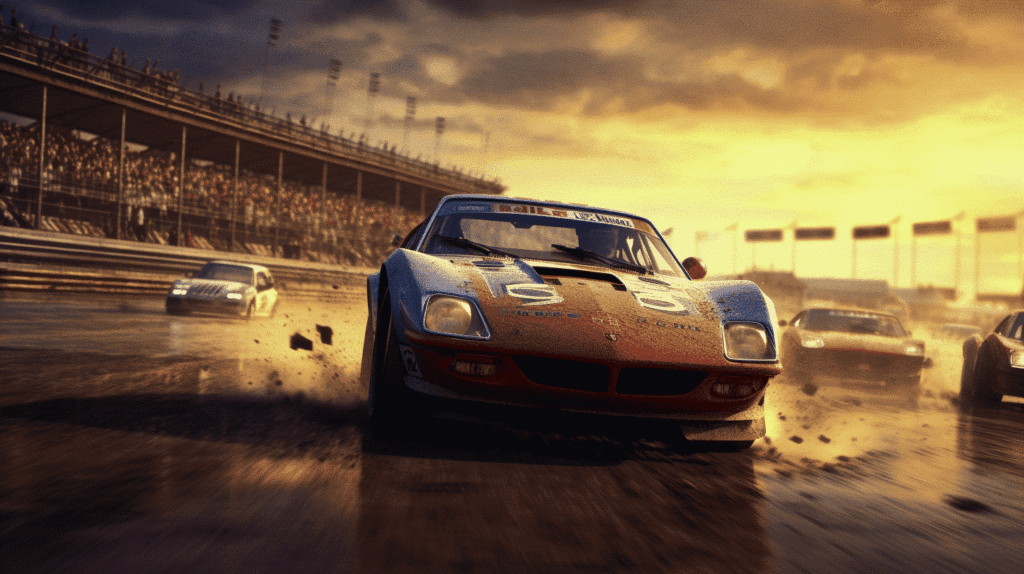
Wer in Assetto Corsa Competizione schon einmal ein Nachtrennen im Regen gefahren ist, kennt das Problem: Entweder sind die dunklen Streckenbereiche eine schwarze Wand, oder helle Lichtquellen (Scheinwerfer, Flutlichter, Reflexionen auf nassem Asphalt) „brennen aus“ und fressen Details. Genau hier entscheidet sich, ob du präzise Bremspunkte siehst, Kerbs sauber triffst und Gegner frühzeitig erkennst – oder ob du auf Verdacht fährst. Die gute Nachricht: Mit einer sauberen ACC HDR Kalibrierung kannst du die Wahrnehmung in kritischen Situationen deutlich verbessern, ohne dass das Bild künstlich oder flach wirkt. Es geht nicht darum, alles heller zu drehen, sondern den Dynamikumfang so zu verteilen, dass Schwarzdetails erhalten bleiben und Highlights kontrolliert bleiben.
In diesem Artikel bekommst du eine praxisnahe Anleitung, wie du HDR im Spiel korrekt einstellst, deinen Monitor sinnvoll kalibrierst und typische Fehlerbilder (Black Crush, Grauschleier, überstrahlte Lichter) systematisch beseitigst. Ziel ist eine stabile, reproduzierbare Einstellung, die dir bei Nacht und Regen mehr Sicherheit, Konstanz und letztlich Pace bringt – mit nachvollziehbaren Schritten statt Try-and-Error.
Warum ACC HDR Kalibrierung bei Nacht und Regen so entscheidend ist
Nacht und Regen sind in ACC nicht nur „optische Effekte“, sondern echte Stressoren für die Wahrnehmung. Bei Regen kommen Spiegelungen, Streulicht und eine reduzierte Kontrastwahrnehmung hinzu. Das bedeutet: Dein Auge sucht nach Kanten, Helligkeitsabstufungen und Mikrodetails (Curbs, Pfützen, weiße Linien), während gleichzeitig sehr helle Lichtquellen im Bild auftreten. Eine schlechte Abstimmung führt schnell zu zwei Extremen: Entweder „säuft“ das Bild in dunklen Bereichen ab (du siehst kaum Einlenkpunkte), oder die Highlights klippen (Scheinwerferkegel werden zu weißen Flächen, Reflexionen überdecken Kerbs).
Eine konsequente ACC HDR Kalibrierung sorgt dafür, dass mittlere Helligkeiten stabil bleiben, Schatten nicht zu „zuklappen“ und helle Spitzen kontrolliert dargestellt werden. Gerade in der GT3/GT4-Perspektive mit Spray und Gischt ist das entscheidend, weil du Kontraste nicht über Detailreichtum, sondern über Tonwertabstufungen wahrnimmst. Zusätzlich wirkt eine korrekte Abstimmung auf dein Fahrgefühl: Wenn die Szene „lesbar“ ist, fährst du ruhiger, triffst Bremspunkte konstanter und reagierst früher auf Fahrzeuge in der Gischt. Das ist kein kosmetischer Vorteil, sondern ein handfester Performance-Faktor – vor allem in langen Stints, wenn Müdigkeit und Anspannung zunehmen.
Grundlagen: HDR, Tonemapping und Gamma in ACC verstehen
Bevor du an Reglern drehst, lohnt ein kurzer Blick auf die Logik dahinter. HDR bedeutet vereinfacht: Es stehen mehr Helligkeitsstufen zur Verfügung, sodass dunkle und helle Bildanteile gleichzeitig differenziert dargestellt werden können. In der Praxis muss das Spiel diese Helligkeiten über Tonemapping an dein Display anpassen. Wenn Tonemapping und Monitorcharakteristik nicht zusammenpassen, entstehen typische Probleme: „Black Crush“ (dunkle Details verschwinden), „Raised Blacks“ (Schwarz wird grau), oder überstrahlte Lichtquellen (Highlights klippen).
ACC arbeitet mit HDR-Einstellungen, die im Kern die Zielhelligkeit, die Verteilung der Tonwerte und die Wahrnehmung der Mitte beeinflussen. Genau deshalb ist eine ACC HDR Kalibrierung nicht identisch mit „Helligkeit hoch“. Du willst eine Balance:
- Schatten: gerade noch strukturiert statt komplett schwarz.
- Mitteltöne: Asphalt, Curbs, Streckenmarkierungen klar und stabil.
- Highlights: Flutlicht, Scheinwerfer, Reflexionen hell, aber nicht als detaillose Flecken.
Gamma spielt dabei als Wahrnehmungskurve eine zentrale Rolle, besonders wenn du zwischen SDR-Desktop, Windows-HDR-Modus und In-Game-HDR wechselst. Zusätzlich beeinflussen Monitor-Technologien (IPS/VA/OLED), Local Dimming, dynamischer Kontrast und Dimming-Zonen das Ergebnis. Wer diese Zusammenhänge kennt, kann Einstellungen gezielt wählen – statt nach jedem Patch wieder bei Null anzufangen.
ACC HDR Kalibrierung im Spiel: Schritt-für-Schritt zur sauberen Basis
Die wichtigste Regel: Kalibriere immer unter reproduzierbaren Bedingungen. Nimm eine feste Szene (gleiche Strecke, Uhrzeit, Wetter) und ändere nicht parallel zehn Dinge. Starte mit dieser Vorgehensweise für eine solide ACC HDR Kalibrierung:
- Test-Szenario wählen
Wähle eine Strecke mit Flutlicht und klaren Kontrasten (z. B. Start/Ziel mit Lichtmasten), stelle Nacht + Regen ein und nutze eine feste Kameraperspektive (Cockpit oder Dash). - HDR-Modus in ACC aktivieren
Aktiviere HDR (falls dein Setup HDR nutzt). Achte darauf, dass du nicht gleichzeitig extreme Post-Processing-Filter oder Zusatzshader verwendest, die das Bild „verfälschen“. - Schwarzpunkt prüfen
Suche dunkle Bereiche neben der Strecke. Erhöhe/vermindere die relevanten HDR-Helligkeitsregler so, dass du minimale Struktur in dunklen Flächen siehst, ohne dass Schwarz zu Grau wird. Wenn Schwarz „milchig“ wirkt, bist du zu hoch. Wenn Details komplett verschwinden, bist du zu niedrig. - Highlights kontrollieren
Beobachte Flutlicht, Scheinwerferreflexe und nasse Asphaltspiegelungen. Ziel: hell und klar, aber mit Kontur. Wenn Reflexionen zu weißen Teppichen werden, musst du Highlights/Peak-Verhalten zügeln. - Mitteltöne stabilisieren
Asphalttextur, Curbs und weiße Linien müssen deutlich bleiben, sonst verlierst du Referenzen. Justiere so, dass Streckenmarkierungen nicht auswaschen und Curbs nicht „verschmieren“.
Arbeite dich iterativ vor, immer in kleinen Schritten. Eine gute ACC HDR Kalibrierung fühlt sich unspektakulär an – aber sie macht die Szene dauerhaft lesbar, gerade wenn Regenintensität und Spray variieren.
Monitor-Kalibrierung außerhalb von ACC: Helligkeit, Kontrast, Farbtemperatur richtig setzen
Die beste ACC HDR Kalibrierung bringt wenig, wenn dein Monitor vorher schon „falsch“ arbeitet. Viele Gaming-Monitore sind ab Werk zu kalt (bläuliche Farbtemperatur), mit überzogenem Kontrast oder aggressiven Dynamik-Modi eingestellt. Das wirkt im ersten Moment „knackig“, zerstört aber Tonwertabstufungen – genau das, was du bei Nacht/Regen brauchst. Stelle daher zuerst eine saubere Display-Basis her:
- Bildmodus: Nimm einen neutralen Modus (oft „Standard“, „sRGB“ oder „Custom“) statt „FPS“, „Vivid“ oder „Dynamic“.
- Dynamischer Kontrast / Black Equalizer: Deaktivieren oder sehr moderat. Diese Funktionen können je nach Szene pumpen und führen zu inkonsistentem Bild.
- Helligkeit: Setze sie so, dass dunkle Details sichtbar werden, ohne dass Schwarz grau wird. In dunklem Raum eher niedriger, in hellem Raum moderat höher.
- Kontrast: So einstellen, dass helle Flächen nicht clippen. Wenn weiße Linien und Lichtquellen detailarm werden, ist der Kontrast oft zu hoch.
- Farbtemperatur: Neutraler Bereich (häufig „Warm“ oder etwa 6500K). Zu kalt lässt Regenreflexionen schneller „stechend“ wirken.
- Local Dimming (falls vorhanden): Teste „Low“ oder „Standard“. Zu aggressiv kann Halos erzeugen, zu schwach verschenkt Dynamik.
Wenn du Windows-HDR nutzt, achte darauf, dass SDR/HDR-Wechsel nicht zu einem doppelten „Gamma-Shift“ führt. Die Monitorbasis muss stabil sein, damit deine ACC HDR Kalibrierung im Spiel nicht gegen wechselnde Display-Automatik ankämpft.
Praxis-Setup für Nacht/Regen: Beispielprofile, Checkliste und Tabelle
Für den Alltag im Simracing ist ein „One-Size-Fits-All“ selten optimal. Sinnvoll ist ein stabiles Grundprofil plus kleine Anpassungen je nach Licht und Wetter. Nutze diese Checkliste, um deine ACC HDR Kalibrierung auf Rennbedingungen zu trimmen:
Checkliste (in dieser Reihenfolge):
- Raumlicht prüfen: Tagsüber mit Tageslicht brauchst du andere Monitorhelligkeit als nachts im abgedunkelten Zimmer.
- Monitor-Modi fixieren: Kein automatischer Eco-Modus, kein dynamischer Kontrast.
- In ACC eine Referenzszene: Nacht + Regen + Flutlichtbereich.
- Erst Schwarzdetails, dann Highlights, zuletzt Mitteltöne.
- Nach jedem Schritt 1–2 Runden fahren: Wahrnehmung während Fahrt zählt mehr als Standbild.
Beispieltabelle zur Orientierung (keine „Pflichtwerte“, sondern Diagnosehilfe):
| Symptom im Rennen | Wahrscheinliche Ursache | Korrektur für bessere Lesbarkeit |
|---|---|---|
| Curbs/Markierungen verschwinden im Dunkeln | Schwarzpunkt zu niedrig / Black Crush | Schatten leicht anheben, Monitor-Black-Enhancer reduzieren |
| Flutlichter/Scheinwerfer sind nur weiße Flecken | Highlights clippen / Kontrast zu hoch | Highlight-/Peak-Verhalten senken, Kontrast moderater |
| Szene wirkt grau und „milchig“ | Schwarzpunkt zu hoch / Raised Blacks | Schatten absenken, dynamische Kontrastmodi deaktivieren |
| Regenreflexionen überdecken Linien | Tonemapping zu aggressiv | Mitteltöne stabilisieren, Highlights zügeln |
| Bild wirkt unruhig, Helligkeit pumpt | Auto-Dimming/Dynamic Contrast | Diese Funktionen aus, Local Dimming moderat testen |
Mit dieser Methodik wird ACC HDR Kalibrierung zu einem reproduzierbaren Prozess. Du reagierst auf Symptome, nicht auf Bauchgefühl, und bekommst Settings, die im Sprint wie im Endurance-Stint stabil bleiben.
Fehlerdiagnose: Typische Probleme bei ACC HDR Kalibrierung und schnelle Fixes
Wenn du trotz Aufwand noch Probleme hast, liegt es meist an einem der Klassiker. Die folgenden Muster helfen dir, die ACC HDR Kalibrierung gezielt zu reparieren, ohne alles neu aufzusetzen.
1) Black Crush (zu dunkle Schatten)
Erkennbar daran, dass Asphalt in dunklen Bereichen „struktur-los“ wirkt und Curbs erst im letzten Moment sichtbar werden. Fix: Schatten minimal anheben, Gamma-Eingriffe durch Monitorfunktionen zurücknehmen und Kontrast nicht überziehen.
2) Ausgebrannte Highlights
Flutlicht und Scheinwerferkegel verlieren Kontur, weiße Linien wirken „überstrahlt“. Fix: Highlight-/Peak-Anteil reduzieren und prüfen, ob Monitor-Kontrast oder ein „Vivid“-Modus clippt.
3) Grauschleier / flaches Bild
Alles ist sichtbar, aber nichts hat Tiefe; Schwarz ist eher dunkelgrau. Fix: Schwarzpunkt wieder absenken, dynamische HDR-Boosts vermeiden, Local Dimming nicht zu schwach einstellen.
4) Inkonsistenz zwischen Sessions
Heute passt es, morgen wirkt es anders. Fix: Stelle sicher, dass Windows-HDR, GPU-Treiber-Farbsettings und Monitor-Automatik nicht wechseln. Ein stabiles Fundament ist Teil der ACC HDR Kalibrierung, nicht optional.
5) „Mehr Helligkeit = mehr Sicht“ funktioniert nicht
Zu hell macht Regen oft schlimmer: Reflexionen werden stärker, Kontraste sinken. Fix: Ziel ist Tonwertbalance, nicht Maximalluminanz.
Wer diese Diagnosen nutzt, bekommt schneller eine stabile ACC HDR Kalibrierung, die auch bei wechselnden Bedingungen zuverlässig bleibt.
Fazit: ACC HDR Kalibrierung konsequent nutzen und messbar besser fahren
Eine gute ACC HDR Kalibrierung ist kein kosmetisches Tuning, sondern ein klarer Wettbewerbsvorteil – vor allem bei Nacht und Regen, wenn die Wahrnehmung über Fehler oder saubere Runden entscheidet. Wenn Schwarzdetails erhalten bleiben, Mitteltöne stabil sind und Highlights nicht ausbrennen, siehst du Bremspunkte früher, erkennst Streckenränder sicherer und kannst Gegner im Spray besser einschätzen. Das reduziert Stress, erhöht Konstanz und macht dich über Stints hinweg schneller.
Wichtig ist die Reihenfolge: Erst den Monitor neutral und stabil einstellen, dann im Spiel die HDR-Verteilung sauber kalibrieren und anschließend in realen Fahrbedingungen testen. Nutze Symptome als Leitfaden statt blind Werte zu kopieren. Sobald du eine solide Basis hast, reichen kleine Anpassungen für unterschiedliche Strecken, Wetterlagen oder Raumlicht. Genau dadurch wird ACC HDR Kalibrierung zu einem Prozess, den du jederzeit wiederholen kannst – etwa nach Treiberupdates, Monitorwechsel oder einem neuen Patch.
Wenn du das Thema heute angehst, starte mit einer festen Testszene, ändere immer nur einen Parameter und fahre anschließend Vergleichsrunden. Nach kurzer Zeit wirst du merken: Mehr Sichtbarkeit heißt nicht „heller“, sondern „lesbarer“. Und genau das liefert eine sauber umgesetzte ACC HDR Kalibrierung.