


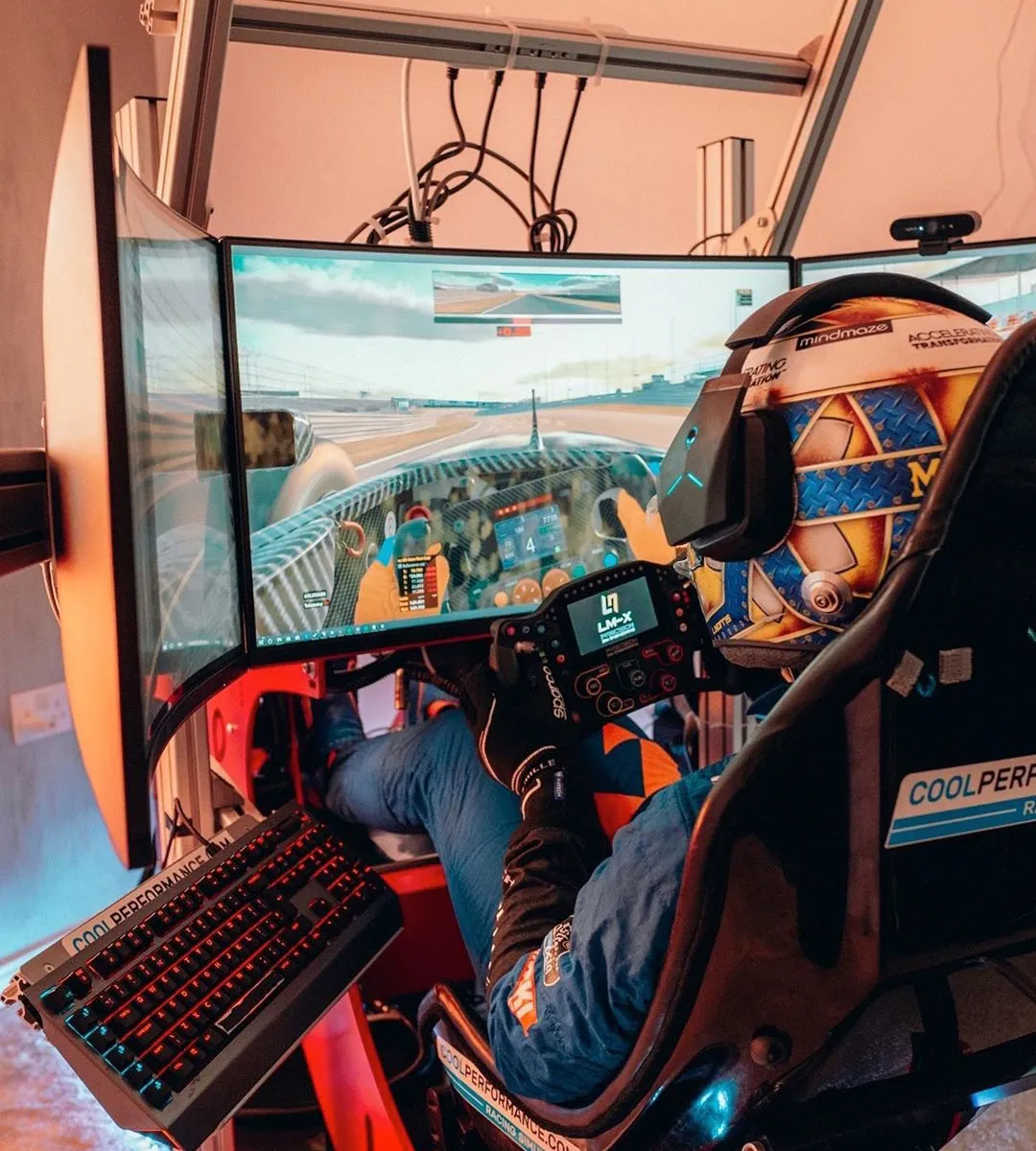
Wer SimRacing streamt, hat ein anderes Problem als viele Gaming-Streamer: Jede Millisekunde zählt. Ein leichtes Stottern, Audio-Latenz oder ein kurzer FPS-Einbruch kann im Zweikampf den Bremspunkt ruinieren, das Force-Feedback „schwammig“ wirken lassen oder im schlimmsten Fall einen Dreher provozieren. Genau deshalb ist OBS für SimRacing nicht nur ein Tool zum „Bild senden“, sondern ein zentraler Baustein für einen sauberen, stabilen Live-Auftritt – ohne die Fahrperformance zu opfern. Die gute Nachricht: Mit dem richtigen Szenenaufbau, einem durchdachten Audio-Setup und passenden Encoder-Einstellungen lässt sich OBS für SimRacing so konfigurieren, dass Stream und Spiel gleichzeitig zuverlässig laufen. Entscheidend ist, dass du OBS wie ein System behandelst: Jede Quelle kostet Ressourcen, jeder Filter erhöht die Last, jede falsche Capture-Methode kann Frames ziehen. In diesem Artikel bekommst du eine praxistaugliche Struktur, konkrete Einstellungen und eine Checkliste, die sich besonders für iRacing, Assetto Corsa (Competizione), rFactor 2 und ähnliche Titel bewährt. Ziel: Stabil streamen, klare Kommunikation, konstante FPS – und ein Stream, der professionell wirkt.
Szenenaufbau in OBS für SimRacing: Weniger Quellen, mehr Kontrolle
Ein stabiler Stream beginnt mit einem schlanken Szenenaufbau. OBS für SimRacing wird dann performant, wenn du Szenen logisch trennst und Quellen mehrfach verwendest, statt alles „wild“ zu kopieren. Baue dir wenige, klare Szenen: „Rennen“, „Qualifying“, „Pause/BRB“, „Startgrid“ und optional „Replay“. Jede Szene sollte nur die Quellen enthalten, die du wirklich brauchst. Für SimRacing ist meist das Spielbild plus ein Overlay-Block ausreichend. Vermeide zehn unterschiedliche Browser-Quellen, wenn eine einzige Overlay-Seite alles liefern kann. Auch mehrfach verschachtelte Szenen können verwirrend werden – nutze lieber Szenenquellen (Scene Source) gezielt, um ein standardisiertes Overlay-Modul in mehrere Szenen einzubinden.
Wichtige Praxisregeln für OBS für SimRacing:
- Nutze Game Capture (Spielaufnahme) als Standard, nicht Display Capture, sofern der Titel es unterstützt.
- Halte Overlays minimal: Positionsliste, Delta, Fuel/Strategy, Webcam (optional), Chat (optional).
- Deaktiviere unnötige Effekte: Schatten, Glow, animierte Übergänge, wenn sie nicht nötig sind.
- Arbeite mit Gruppen und eindeutigen Namen („Overlay_Core“, „Audio_Master“, „Cam_PIP“), damit du im Rennen nicht suchen musst.
- Lege eine „Notfall“-Szene an: Nur Spielbild + minimaler Ton. Wenn etwas spinnt, schaltest du in zwei Sekunden um.
Je sauberer dein Szenenaufbau, desto leichter lässt sich OBS für SimRacing später optimieren. Stabilität entsteht nicht durch mehr Elemente, sondern durch kontrollierte Komplexität.
Capture richtig wählen: Game Capture, Window Capture, Display Capture im SimRacing-Kontext
Viele FPS-Probleme entstehen nicht durch „zu wenig Hardware“, sondern durch die falsche Aufnahmeart. In OBS für SimRacing ist Game Capture in den meisten Fällen die beste Wahl, weil sie typischerweise effizienter arbeitet und weniger Komposition-Overhead erzeugt. Window Capture ist eine solide Alternative, wenn Game Capture mit einem Titel zickt oder Anti-Cheat/Exklusivmodus Probleme macht. Display Capture solltest du nur nutzen, wenn es gar nicht anders geht – insbesondere bei hohen Refresh-Raten oder wenn du mehrere Monitore betreibst, kann Display Capture unnötig Last verursachen.
So gehst du strukturiert vor:
- Starte mit Game Capture: „Bestimmtes Fenster erfassen“ und das SimRacing-Spiel wählen.
- Falls Blackscreen: Prüfe Vollbild/Borderless, Admin-Rechte, GPU-Auswahl (iGPU vs dGPU) und teste „Kompatibilitäts-Hook“.
- Wenn weiterhin Probleme: Wechsel zu Window Capture und aktiviere die passendste Capture-Methode (je nach System).
- Display Capture nur als letzter Schritt – und dann unbedingt alle unnötigen Fensteranimationen/Transparenzeffekte minimieren.
Für OBS für SimRacing gilt außerdem: Nutze in der Regel eine feste Basisleinwand (z. B. 1920×1080) und skaliere lieber in OBS sauber, statt mehrere Quellen in unterschiedlichen Auflösungen zu mischen. Jede zusätzliche Skalierung und jedes unnötige „Resampling“ kann die Renderzeit erhöhen. Wenn du Triple-Screen oder Ultrawide fährst, empfiehlt sich oft ein sauberer Crop des Spielbilds, sodass der Stream nicht wie ein „Briefschlitz“ wirkt, aber deine FPS im Rennen stabil bleiben.
Audio in OBS für SimRacing: Klarer Funk, sauberes Game-Audio, keine Latenz
Audio entscheidet im SimRacing-Stream über Professionalität: Zuschauer akzeptieren eher ein leicht weniger scharfes Bild als verzerrten Ton, Pumpen oder Hall. OBS für SimRacing sollte deshalb ein Audio-Setup bekommen, das drei Ziele erfüllt: verständliche Stimme, kontrolliertes Game-Audio und stabile Pegel ohne Übersteuerung. Starte mit einer klaren Kanalstruktur: Mikrofon separat, Spielsound separat und optional ein eigener Kanal für Voice-Chat (z. B. Team-Kommunikation). So kannst du im Rennen dein Mikro etwas nach vorne ziehen, ohne dass Motoren alles überdecken.
Bewährte Filter-Reihenfolge für das Mikro in OBS für SimRacing (als Ausgangspunkt):
- Noise Suppression (moderate Einstellung, nicht maximal)
- Noise Gate (nur so stark, dass Tastatur/Lenkrad nicht dauernd öffnet)
- Compressor (glättet Pegelspitzen, macht Stimme „nah“)
- Limiter (letzte Schutzschicht gegen Clipping)
Beim Game-Audio ist weniger mehr: Ein leichter Compressor kann helfen, aber übertreibe nicht, sonst klingt Motor/Curbs „platt“. Achte auf Monitoring: Wenn du dich selbst mit Verzögerung hörst, prüfe, ob du unnötig Audio über OBS zurückführst. In OBS für SimRacing solltest du möglichst eine klare Abhörroutine haben: Stimme checken, Ingame-Pegel checken, Funk/Discord checken – vor dem Rennen, nicht auf Runde 1. Nutze eine kurze „Soundcheck“-Szene mit Pegelanzeige und einem festen Test-Skript (z. B. 10 Sekunden sprechen, 10 Sekunden Motor hochdrehen, 10 Sekunden Funk).
Encoder & Output in OBS für SimRacing: Stabil streamen ohne Render- und Encoder-Overload
Der Encoder ist das Herzstück, wenn es um „stabil streamen ohne FPS-Einbruch“ geht. In OBS für SimRacing ist die Wahl meist pragmatisch: Hardware-Encoding (z. B. NVENC/AMF/QuickSync) entlastet die CPU und ist für Live-Streaming häufig die sicherste Option. x264 über die CPU kann sehr gut aussehen, aber frisst je nach Preset massiv Rechenzeit – genau das willst du im SimRacing vermeiden, weil die Simulation selbst bereits CPU-lastig ist (Physik, KI, Netzcode).
Praxisleitlinien für OBS für SimRacing:
- Wenn du eine passende GPU hast: Hardware-Encoder bevorzugen.
- Keyframe-Intervall stabil (typisch 2 Sekunden), konstante Bitrate, keine Experimente im Rennen.
- Downscale bewusst wählen: 1080p60 sieht gut aus, aber 936p oder 900p kann die Last deutlich senken, wenn du knapp bist.
- Presets nicht „zu aggressiv“: Lieber eine Stufe schneller, dafür stabil.
Typische Stellschrauben im Output-Menü:
- Rate Control: CBR (für Stabilität)
- Bitrate: abhängig von Plattform/Upload, aber nicht so hoch, dass dein Upload schwankt
- Preset: nicht maximal Qualität, sondern ausgewogen
- Look-ahead / Psycho Visual Tuning: kann Qualität verbessern, kostet aber Ressourcen – nur nutzen, wenn du Reserve hast
- B-Frames: moderat halten
OBS für SimRacing gewinnt Stabilität, wenn du den Encoder so einstellst, dass er in Stresssituationen (Start, Regen, viele Fahrzeuge) nicht plötzlich Frames verwirft. Das Ziel ist nicht „perfektes Standbild“, sondern konstante Frametimes und ein Stream, der auch im Chaos sauber bleibt.
Performance-Tuning in OBS für SimRacing: FPS-Einbruch systematisch verhindern
Wenn FPS im Spiel fallen, liegt es oft an Render-Limit, GPU-Queue oder Konflikten zwischen Spiel und OBS. OBS für SimRacing lässt sich sehr gut stabilisieren, wenn du strukturiert vorgehst. Erstens: Begrenze die FPS im Spiel sinnvoll. Ein leichtes Limit unterhalb der Monitor-Refresh-Rate schafft Headroom für OBS, Treiber und Hintergrundprozesse. Zweitens: Halte die OBS-Renderzeit niedrig, indem du Quellen reduzierst und Filter sparsam einsetzt. Drittens: Vermeide „teure“ Overlay-Elemente, vor allem mehrere Browser-Quellen und hochfrequent animierte Widgets.
Konkrete Maßnahmen für OBS für SimRacing:
- Auflösung & Downscale: Wenn du in 1440p oder Ultrawide spielst, streame nicht zwangsläufig in 1440p. Downscale sauber (Lanczos nur, wenn genug Reserve; sonst Bilinear/Bicubic).
- FPS in OBS: 60 FPS sind Standard. Wenn du an der Grenze bist, sind 50 oder 48 FPS manchmal stabiler, ohne dass es „ruckelig“ wirkt.
- Farbraum/Range: Standard halten, keine exotischen Konvertierungen.
- Hardwarebeschleunigung im System: Achte darauf, dass nicht mehrere Tools gleichzeitig „hooks“ setzen (Overlays, Recording-Tools, RGB-Software).
- Game Mode / Vollbildoptimierungen: je nach System testen, was stabiler läuft – entscheidend ist nicht Theorie, sondern messbare Frame-Stabilität.
Arbeite mit Messwerten: Schau in OBS auf „Skipped Frames (Rendering)“ und „Skipped Frames (Encoding)“. Rendering-Probleme deuten eher auf GPU/Scene-Komplexität hin, Encoding-Probleme eher auf Encoder/CPU/GPU-Encoder-Überlastung. OBS für SimRacing wird dann zuverlässig, wenn du genau diese beiden Werte auf nahe null bringst – auch in der Startphase mit vielen Autos.
Praxis-Setup: Bewährte OBS für SimRacing-Profile für 1080p60, 936p60 und „Low-Impact“
Damit du nicht bei null anfängst, hier ein praxistaugliches Profil-Denken: Lege in OBS für SimRacing mehrere Profile an, die du je nach Strecke, Wetter, Fahrzeugfeld und Systemlast schnell wechseln kannst. So musst du nicht während eines Rennens an Einzelwerten drehen. Ein „Standard“-Profil für die meisten Situationen, ein „Qualität“-Profil für lockere Sessions und ein „Low-Impact“-Profil für Starts, Regen oder große Lobbies.
Beispiel-Tabelle für Profile (Orientierung, nicht Dogma):
| Profil | Ausgabe | FPS | Encoder-Idee | Einsatz |
|---|---|---|---|---|
| Standard | 1920×1080 | 60 | Hardware-Encoder, ausgewogenes Preset | Liga-Rennen, normaler Betrieb |
| Stabil | 1664×936 | 60 | Hardware-Encoder, schnelleres Preset | große Felder, Regen, VR-nahe Last |
| Low-Impact | 1600×900 oder 1280×720 | 60 oder 50 | Hardware-Encoder, sehr stabil | Startphase, Endurance, knappes System |
Dazu ein konkreter Szenen-Vorschlag in OBS für SimRacing:
- Szene „Race“: Game Capture + Overlay_Core + Mic + Game-Audio
- Szene „BRB“: Standbild/Loop + Chat + leiser Game-Sound (optional) + Mic
- Szene „Results“: Game Capture (oder Fenster) + Ergebnis-Overlay + Mic
- Szene „Emergency“: Nur Game Capture + Mic (ohne Browser, ohne Zusatz)
Der wichtigste Punkt: Diese Profile testest du nicht im Hotlap-Modus allein, sondern in einer Stress-Situation (Start, viele Fahrzeuge, Nacht/Regen). OBS für SimRacing muss unter Last stabil sein, nicht nur im Standbild-Menü.
Troubleshooting-Checkliste: Wenn OBS für SimRacing Frames droppt oder Audio spinnt
Wenn etwas nicht stabil läuft, brauchst du eine kurze, klare Diagnose-Routine. OBS für SimRacing liefert dir die Hinweise, du musst sie nur systematisch auswerten. Unterscheide immer zwischen Rendering-Drops und Encoding-Drops. Rendering-Drops bedeuten meist: Szene zu schwer, GPU zu voll, Capture ungünstig. Encoding-Drops bedeuten meist: Encoder überlastet, Bitrate/Settings unpassend, CPU/GPU-Encoder am Limit.
Schnelle Checkliste für OBS für SimRacing:
- Rendering-Drops?
- Browser-Quellen reduzieren oder zusammenfassen
- Filter deaktivieren (zuerst auf Webcam/Browser)
- Game Capture statt Display Capture testen
- Downscale/Resampling vereinfachen
- Encoding-Drops?
- Preset schneller stellen
- Auflösung reduzieren (z. B. 1080p → 936p)
- Bitrate stabiler wählen (nicht am Upload-Limit fahren)
- Bei x264: Preset weniger rechenintensiv
- Audio-Probleme?
- Sample-Rate vereinheitlichen (System, Interface, OBS)
- Monitoring-Routen prüfen (keine Doppelwege)
- Gate/Noise Suppression moderater einstellen (zu aggressiv klingt „abgehackt“)
Zusätzlich: Starte mit einem „Clean Test“. Deaktiviere alles außer Spielbild und Mikro. Wenn OBS für SimRacing dann stabil läuft, aktivierst du Quellen einzeln wieder dazu, bis der Verursacher klar ist. Diese Vorgehensweise spart Stunden.
Fazit: Mit OBS für SimRacing professionell streamen – ohne Kompromisse im Rennen
Stabiler SimRacing-Content entsteht nicht durch Zufall, sondern durch saubere Systemarbeit. Wenn du OBS für SimRacing schlank aufbaust, Capture und Encoder passend wählst und Audio strukturiert kontrollierst, kannst du live gehen, ohne dass deine Rundenzeiten darunter leiden. Der entscheidende Hebel ist nicht „maximale Qualität“, sondern stabile Frametimes: wenige, gut organisierte Szenen, eine bewusste Overlay-Strategie, ein Encoder mit Reserven und ein Audio-Setup, das immer verständlich bleibt. Nimm dir die Zeit, ein Standard-Profil und ein Stabil-Profil zu erstellen, und teste beide gezielt in Stresssituationen wie Starts, Regen oder großen Lobbies. Dann hast du im Ernstfall einen sofortigen Fallback und musst nicht hektisch herumklicken. Setze dir außerdem eine feste Pre-Race-Routine: Szene checken, Pegel checken, Drops checken. So wird OBS für SimRacing zu einem verlässlichen Bestandteil deines Setups – und dein Stream wirkt nicht nur „online“, sondern wirklich professionell. Wenn du jetzt direkt starten willst: Baue zuerst die Emergency-Szene, richte dann Audio sauber ein und optimiere zuletzt den Encoder. Stabilität zuerst, Optik danach.
