


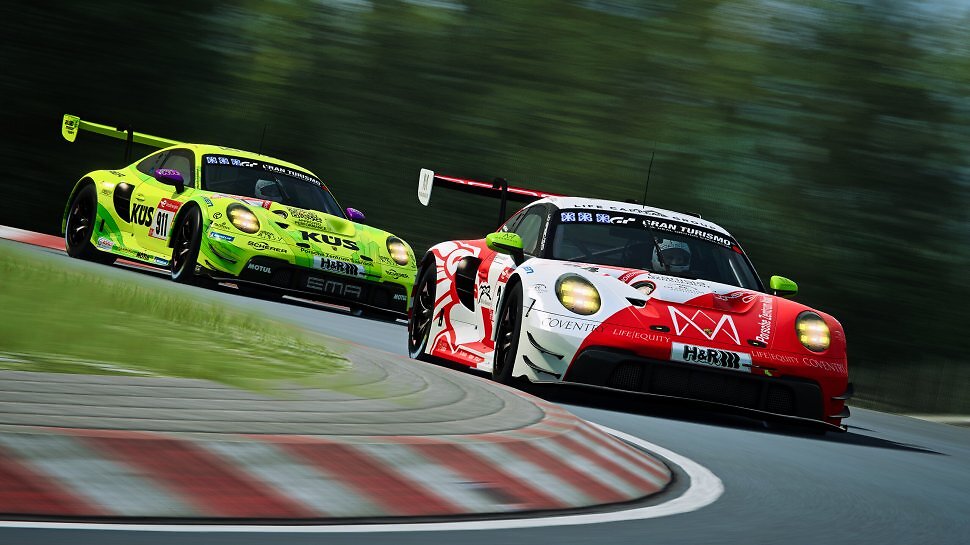
Du kennst das: Die FPS wirken stabil, das Lenkrad liegt sauber in der Hand, aber trotzdem fühlt sich jede zweite Kurve „körnig“ an. Genau dieses Gefühl ist typisch, wenn Assetto Corsa Microstutter dein Setup ausbremst. Es sind nicht die großen Ruckler, die sofort auffallen, sondern kurze, unregelmäßige Mikropausen im Bildfluss – oft nur einzelne Frames, die aus dem Rhythmus geraten. In Simracing ist das besonders kritisch: Dein Auge merkt minimale Unruhe sofort, dein Timing beim Einlenken wird unpräzise, und in VR kann es im schlimmsten Fall sogar Unwohlsein auslösen.
Die gute Nachricht: Assetto Corsa Microstutter hat fast immer konkrete Ursachen – und damit auch konkrete Stellschrauben. In diesem Artikel bekommst du einen strukturierten Praxis-Workflow, der sich auf die drei häufigsten Hebel konzentriert: Shader Cache, Apps/Overlays und CSP-Optionen. Du lernst, warum „mehr Grafikqualität“ nicht automatisch „mehr Stutter“ bedeutet, wie du Stottern messbar machst (statt nur zu „fühlen“) und wie du Schritt für Schritt ein System aufbaust, das auch in vollen Online-Lobbies stabil bleibt. Ziel ist kein Zufalls-Tuning, sondern ein reproduzierbarer Prozess, mit dem du Assetto Corsa Microstutter nachhaltig eliminierst.
Assetto Corsa Microstutter verstehen: Warum es sich trotz guter FPS schlecht anfühlt
Assetto Corsa Microstutter wird häufig falsch eingeordnet, weil viele Fahrer nur auf FPS schauen. FPS sind aber ein Durchschnittswert. Microstutter entsteht, wenn die Zeit pro Frame schwankt: Ein Frame kommt in 8 ms, der nächste braucht plötzlich 18 ms, danach wieder 9 ms. Das Auge registriert diese Unregelmäßigkeit als „Zucken“ oder „Stottern“, obwohl die FPS-Anzeige weiterhin „gut“ aussieht. Genau deshalb kann ein System mit 120 FPS subjektiv schlechter wirken als eines mit stabilen 90 FPS.
Typische Situationen, in denen Assetto Corsa Microstutter auffällt: beim Herausbeschleunigen aus langsamen Kurven (Lastwechsel + Partikeleffekte), beim Blick über den Scheitelpunkt (mehr Objekte im Sichtfeld), in Startphasen mit vielen Fahrzeugen (CPU-Lastspitzen), oder beim ersten Laden einer Strecke (Shader werden kompiliert). In VR wird das Problem noch verstärkt, weil das Gehirn auf gleichmäßigen Bewegungsfluss angewiesen ist. Auch Triple-Screens reagieren sensibel, da kleine Timing-Fehler durch die breite Sichtfläche stärker wahrgenommen werden.
Die wichtigste Erkenntnis: Assetto Corsa Microstutter ist selten „ein Bug“, sondern meist das Zusammenspiel aus Cache-Verhalten, Hintergrundprozessen, App-Overlays und einzelnen CSP-Einstellungen, die Frametime-Spitzen erzeugen. Wer diese Stellschrauben geordnet angeht, bekommt AC extrem glatt – selbst auf mittlerer Hardware.
Ursachen-Landkarte: Wo Assetto Corsa Microstutter wirklich herkommt
Wenn Assetto Corsa Microstutter auftaucht, liegt die Ursache fast nie an „zu wenig FPS“, sondern an kurzfristigen Unterbrechungen in der Render-Pipeline. Besonders häufig sind Shader-Kompilierung und Cache-Probleme: Sobald ein Effekt (Reflexion, Schatten, Post-Processing) in einer neuen Kombination auftaucht, muss die GPU den passenden Shader bereitstellen. Ist der Cache ungünstig konfiguriert oder zu klein, passiert das öfter als nötig – die Folge sind Frametime-Spikes.
Der zweite große Block sind Apps und Overlays. Simracing-Setups laufen selten „clean“: Telemetrie, Radar, Spotter, Stream-Overlay, Aufnahme-Software, RGB-Tools, Launcher-Plugins – alles kann kurz CPU-Zeit ziehen oder Hooking in den Render-Output betreiben. Genau diese Mini-Eingriffe reichen, damit Assetto Corsa Microstutter spürbar wird, obwohl die durchschnittliche Auslastung niedrig wirkt.
Der dritte Block ist CSP. Custom Shaders Patch ist mächtig, aber manche Optionen sind echte Frametime-Minen – insbesondere, wenn sie dynamisch pro Frame oder pro Sichtwechsel neu berechnet werden (Reflections, bestimmte Shadow-Setups, ExtraFX-Parameter, Partikel- oder Grass-Varianten). Dazu kommen Systemfaktoren: Energiesparmodi, Hintergrund-Scanner, USB-Polling (Lenkrad/Pedale), Storage-Latenz bei Nachladevorgängen, oder ein zu aggressives FPS-Limit in Kombination mit VSync/VRR.
Wichtig ist: Assetto Corsa Microstutter ist meistens ein Mix. Deshalb ist der beste Ansatz nicht „eine Einstellung ändern und hoffen“, sondern eine Reihenfolge: messen → Cache stabilisieren → Overlays minimieren → CSP gezielt entschärfen → danach erst Feintuning.
Schritt 1: Assetto Corsa Microstutter messbar machen (Frametime statt FPS)
Bevor du optimierst, solltest du Assetto Corsa Microstutter messbar machen. Sonst tappst du in die klassische Simracing-Falle: Eine Änderung fühlt sich kurz besser an (Placebo, andere Session, andere Strecke), aber nach zwei Tagen ist das Stottern wieder da. Deine Zielgröße ist nicht „maximale FPS“, sondern gleichmäßige Frametime.
So gehst du pragmatisch vor: Fahre eine definierte Testszene, die reproduzierbar stuttert. Beispiel: eine Runde auf einer Strecke mit vielen Objekten (Tribünen, Bäume), einmal mit vollem Grid (AI oder Online), einmal alleine. Nutze dabei immer das gleiche Auto, die gleiche Tageszeit und das gleiche Wetter/PP-Preset. Dann beobachte, ob die Ruckler an bestimmten Punkten wiederkehren (Kurve X, Start/Ziel, Blickrichtung).
Praktische Messhinweise (ohne Tool-Overkill):
- Achte auf Frametime-Spitzen: kurze Peaks sind der Microstutter-Fingerabdruck.
- Unterscheide CPU-Spikes (häufig bei vielen Fahrzeugen/Physik) von GPU-Spikes (häufig bei Effekten/Reflections).
- Prüfe, ob Stutter nur beim ersten Durchlauf auftritt (Hinweis auf Shader-Kompilierung) oder dauerhaft (Hinweis auf Apps/CSP/System).
- Teste zusätzlich einen „Clean Run“: alle Zusatz-Apps aus, CSP reduziert – wenn Assetto Corsa Microstutter dann weg ist, weißt du, dass nicht die Basis-Hardware das Problem ist.
Dieser Mess-Workflow spart am Ende Stunden, weil du nach jeder Änderung genau weißt, ob du die Frametime geglättet hast – oder nur den Durchschnittswert verschoben.
Schritt 2: Shader Cache richtig setzen – der häufigste Hebel gegen Assetto Corsa Microstutter
Shader Cache ist einer der größten, aber am meisten unterschätzten Faktoren, wenn Assetto Corsa Microstutter immer wieder „aus dem Nichts“ auftaucht. Der Hintergrund: Assetto Corsa (und besonders CSP) nutzt viele Shader-Varianten. Wenn der Cache zu klein ist, ständig überschrieben wird oder nach Updates inkonsistent wird, kompiliert dein System häufiger „on the fly“. Das sind genau die Millisekunden-Ausreißer, die du als Microstutter spürst.
Ein bewährter Ansatz ist „Cache stabilisieren, dann neu aufbauen“:
- Cache-Größen sinnvoll konfigurieren (Treiber/OS, nicht nur in AC). Ein zu knapper Cache erzeugt Wiederholungen.
- Cache bereinigen, wenn du große Änderungen gemacht hast (neuer GPU-Treiber, große CSP-Version, neuer PP-Stack). Alte Shader-Artefakte können zu unnötigen Rebuilds führen.
- Danach eine kontrollierte Aufwärm-Session: Strecke laden, ein paar Minuten fahren, verschiedene Blickrichtungen nutzen, kurz ins Replay, zurück – damit typische Shader-Kombinationen einmal sauber generiert werden.
Wichtig: Cache-Löschen ist kein Allheilmittel. Es ist wie ein Reset: Danach kann es kurzfristig mehr Stutter geben, bis sich der Cache wieder gefüllt hat. Wenn du also Shader Cache säuberst, bewerte das Ergebnis nicht nach 30 Sekunden, sondern nach einer stabilen Testfahrt. Richtig umgesetzt reduziert Shader-Optimierung Assetto Corsa Microstutter vor allem in Situationen wie: erster Load einer Strecke, erster Start in einer Session, plötzliche Stutter beim Wechsel von Cockpit zu Replay oder beim ersten Regen-/Lichtwechsel (je nach CSP-Setup).
Schritt 3: Apps, Overlays und Telemetrie entschlacken – unsichtbare Stotterquellen eliminieren
Viele Simracer investieren Stunden in Grafiksettings, während Assetto Corsa Microstutter in Wahrheit von Apps und Overlays kommt. Das Problem ist nicht, dass diese Tools „schlecht“ sind – sondern dass sie in genau dem Moment CPU-Zeit oder Render-Hooks anfordern, in dem AC eigentlich ein gleichmäßiges Frame liefern müsste. Besonders kritisch sind: Overlays mit Echtzeit-Einblendungen, Telemetrie-Tools, Aufnahme/Streaming-Komponenten, Chat-Overlays, Performance-Monitoring, RGB-Controller und manchmal sogar Browser/Launcher im Hintergrund.
Eine saubere Vorgehensweise ist ein A/B-Test:
- Starte AC in einer möglichst „nackten“ Konfiguration: keine Overlays, nur die nötigsten Ingame-Apps.
- Fahre deine Testszene und bewerte Assetto Corsa Microstutter.
- Aktiviere dann eine App nach der anderen (z. B. Radar, Spotter, Telemetrie), jeweils mit derselben Testfahrt.
Achte dabei auf Muster: Tritt Microstutter regelmäßig alle paar Sekunden auf, ist das oft ein Polling-/Update-Intervall einer App. Tritt es beim Einblenden/Wechseln von UI-Elementen auf, ist es häufig ein Overlay-Hook oder ein Performance-OSD. Auch „zu viele kleine Dinge“ summieren sich: mehrere Tools, die gleichzeitig sensordaten abfragen oder Frames hooken, können zusammen Assetto Corsa Microstutter erzeugen, obwohl jedes einzelne Tool für sich „nur minimal“ wirkt.
Praxisregel: Nutze in Rennen nur das, was du wirklich brauchst. Alles, was „nice to have“ ist (Optik, Spielereien, permanente Graphen), gehört in Trainings-Sessions – nicht in kompetitive Stints.
Schritt 4: CSP-Optionen mit großer Wirkung – gezielt gegen Assetto Corsa Microstutter tunen
CSP ist oft der Gamechanger für Optik und Features – aber auch eine der häufigsten Ursachen für Assetto Corsa Microstutter, wenn Optionen „auf Verdacht“ aktiviert werden. Entscheidend ist, welche Features dynamisch arbeiten und wie oft sie pro Frame oder pro Sichtwechsel aktualisieren. Reflexionen, Schatten-Setups, bestimmte ExtraFX-Parameter oder Partikel-/Grass-Varianten können Frametime-Spitzen erzeugen, obwohl die GPU-Auslastung im Durchschnitt moderat bleibt.
Ein strukturierter Ansatz: Setze zuerst die „Stabilitäts-Basis“ und arbeite dich dann zu mehr Optik vor. Besonders sinnvoll ist es, Reflexionen zu entschärfen (Update-Rate), Schattenauflösung nicht zu übertreiben und Post-Processing so zu konfigurieren, dass es keine schnellen Lastwechsel produziert. Viele Stutter-Probleme kommen nicht von der maximalen Qualität, sondern von häufigen Neu-Berechnungen.
Hier ist eine praxisnahe Orientierungstabelle, die du als Startpunkt nutzen kannst:
| CSP-/Grafikbereich | Typischer Einfluss auf Frametime | Empfehlung für weniger Assetto Corsa Microstutter |
|---|---|---|
| Reflexionen (Update-Rate) | Spikes beim Blickwechsel/bei vielen Objekten | Update-Rate reduzieren, nicht „maximal“ |
| Schatten (Auflösung/Filter) | GPU-Spitzen, besonders bei Dämmerung | Moderat wählen, Stabilität vor Schärfe |
| ExtraFX / schwere Post-Effekte | Unruhige Frametime bei Szenenwechseln | Nur gezielt aktivieren, Werte konservativ |
| Partikel/Smoke | Peaks in Zweikämpfen/Starts | Für Rennen reduzieren, Training höher |
| Grass/Track-Details | Dauerlast + zusätzliche Peaks | Balance finden, bei VR besonders vorsichtig |
Wichtig: Ändere nie zehn CSP-Optionen gleichzeitig. Wenn du Assetto Corsa Microstutter wirklich beheben willst, mach pro Testlauf nur wenige Änderungen und dokumentiere sie. So findest du schnell den „Stutter-Treiber“ in deinem Setup – und kannst ihn entschärfen, ohne das komplette Look-and-Feel zu opfern.
Schritt 5: Framepacing, Limiter, Fullscreen – das Feintuning, das Assetto Corsa Microstutter endgültig glättet
Selbst wenn Shader Cache, Apps und CSP sauber sind, kann Assetto Corsa Microstutter durch ungünstiges Framepacing entstehen. Typischer Klassiker: FPS springen knapp um die Monitorfrequenz, der Limiter arbeitet gegen VSync/VRR, und das System produziert ein permanentes „Mini-Jittern“. Hier gilt: Lieber leicht weniger FPS, dafür absolut stabil.
Ein sehr robuster Ansatz ist ein bewusst gesetztes FPS-Limit unterhalb der Refresh-Rate. Beispiel: Bei 144 Hz nicht „144 erzwingen“, sondern ein paar FPS darunter begrenzen, damit die Render-Pipeline nicht ständig an die Oberkante stößt. Das reduziert Timing-Konflikte und glättet die Frametime. In VR ist das Prinzip ähnlich: Stabilität auf der Zielrate ist wichtiger als Peak-FPS.
Weitere Stellschrauben, die oft unterschätzt werden:
- Echter exklusiver Fullscreen kann stabiler sein als randloses Fenster, je nach System/Overlay-Nutzung.
- Energieprofil / Boost-Verhalten: Wenn CPU oder GPU takten „wandern“, entstehen Mikroschwankungen.
- Hintergrundprozesse: Echtzeit-Scanner, Sync-Clients und Updater können diskrete Spikes erzeugen.
- Speicher/Storage: Wenn Strecken/Skins nachladen, hilft ein sauberer Storage-Pfad und genügend freier Platz.
Das Ziel dieses Schritts ist nicht „noch mehr Leistung“, sondern ein ruhiger, vorhersagbarer Framefluss. Wenn du hier sauber arbeitest, verschwindet Assetto Corsa Microstutter häufig vollständig – selbst auf Strecken, die zuvor „immer leicht gestottert“ haben.
Praxis-Checkliste: In kurzer Zeit systematisch Assetto Corsa Microstutter beheben
Wenn du einen schnellen, aber sauberen Ablauf willst, nutze diese Checkliste. Sie ist so aufgebaut, dass du nach jedem Block prüfen kannst, ob Assetto Corsa Microstutter besser wird, ohne dich zu verzetteln. Arbeite sie in Reihenfolge ab, weil jeder Schritt die Aussagekraft des nächsten verbessert.
Ablauf (kompakt, aber wirksam):
- Testszene definieren (gleiche Strecke, gleiches Auto, gleicher Startpunkt).
- Clean Run: Zusatz-Overlays aus, nur Kern-Apps. Prüfen, ob Assetto Corsa Microstutter noch da ist.
- Shader Cache stabilisieren: Cache-Konzept prüfen, ggf. bereinigen, dann eine Aufwärm-Session fahren.
- Apps wieder zuschalten – einzeln: Nach jeder Aktivierung dieselbe Testfahrt.
- CSP entschärfen: Erst Reflexionen/Schatten/ExtraFX konservativ setzen, dann optisch schrittweise steigern.
- Limiter & Sync: FPS-Limit bewusst setzen (stabil unter Refresh), Konflikte mit Overlays vermeiden.
- Finaler Renn-Test: volles Grid, Startphase, Zweikämpfe – dort zeigt sich, ob Assetto Corsa Microstutter wirklich weg ist.
Der entscheidende Mehrwert dieser Liste ist die Beweisführung: Du weißt nachher nicht nur, dass es besser wurde, sondern warum. Und genau das verhindert, dass Assetto Corsa Microstutter nach dem nächsten Update oder nach dem Installieren einer neuen App wieder zurückkehrt.
Troubleshooting-Matrix: Wenn Assetto Corsa Microstutter trotzdem bleibt
Manchmal bleibt Assetto Corsa Microstutter trotz guter Basis bestehen, weil ein spezielles Symptom eine spezielle Ursache hat. Nutze diese Matrix, um schneller in die richtige Richtung zu testen, statt wahllos Settings zu drehen.
| Symptom | Wahrscheinliche Ursache | Zielgerichteter Test/Fix |
|---|---|---|
| Stutter nur beim ersten Fahren nach Track-Load | Shader-Kompilierung / Cache-Rebuild | Cache-Aufwärm-Session, danach erneut testen |
| Stutter im Sekundentakt, „pulsierend“ | App/Overlay mit Update-Intervall | Overlays aus, Apps einzeln aktivieren |
| Stutter bei Blickwechseln/Replay | Reflexionen/ExtraFX/Shadows dynamisch | CSP: Reflexions-Update senken, ExtraFX konservativ |
| Stutter vor allem am Start mit vielen Autos | CPU-Spikes/Physik/Traffic | Grid reduzieren zum Test, CPU-Last glätten, Apps minimieren |
| Stutter trotz niedriger Auslastung | Framepacing-Konflikt (Limiter/VSync/VRR) | FPS-Limit unter Refresh, Sync-Strategie vereinheitlichen |
| Stutter nur in VR | Reprojection/zu aggressives Rendering | Zielrate stabilisieren, Effekte reduzieren, Frametime priorisieren |
Wichtig ist, dass du Symptome nicht mit „mehr Leistung“ bekämpfst, sondern mit „weniger Schwankung“. In fast allen Fällen bedeutet Assetto Corsa Microstutter beheben, die schlimmsten Frametime-Ausreißer zu eliminieren – nicht die letzten 10 FPS herauszuquetschen.
Fazit: Assetto Corsa Microstutter beheben funktioniert zuverlässig – wenn du strukturiert vorgehst
Assetto Corsa Microstutter ist frustrierend, weil es sich wie ein „Geisterproblem“ anfühlt: Heute da, morgen weniger, nach dem nächsten Update wieder zurück. In der Praxis ist es aber fast immer beherrschbar, wenn du den richtigen Fokus setzt. Erstens: Frametime messen und reproduzierbar testen. Zweitens: Shader Cache stabilisieren, damit Kompilierung nicht ständig in deine Runden schneidet. Drittens: Apps, Overlays und Telemetrie konsequent entschlacken und nur das aktiv lassen, was im Rennen wirklich nötig ist. Viertens: CSP nicht maximal, sondern intelligent konfigurieren – mit Priorität auf Reflexions-Update, Schatten und Post-Effekte, die Frametime-Spitzen erzeugen können. Und fünftens: Limiter und Sync so einstellen, dass das Framepacing ruhig bleibt, statt permanent an der Refresh-Grenze zu kämpfen.
Wenn du diese Reihenfolge einhältst, wirst du Assetto Corsa Microstutter nicht nur kurzfristig reduzieren, sondern dauerhaft in den Griff bekommen – inklusive der Situationen, die am meisten nerven: Startphasen, dichte Zweikämpfe und Strecken mit vielen Details. Nimm dir eine Testszene, arbeite die Checkliste ab und dokumentiere die Änderungen. Genau diese Systematik macht aus „Rumprobieren“ ein Performance-Tuning, das reproduzierbar funktioniert.
