


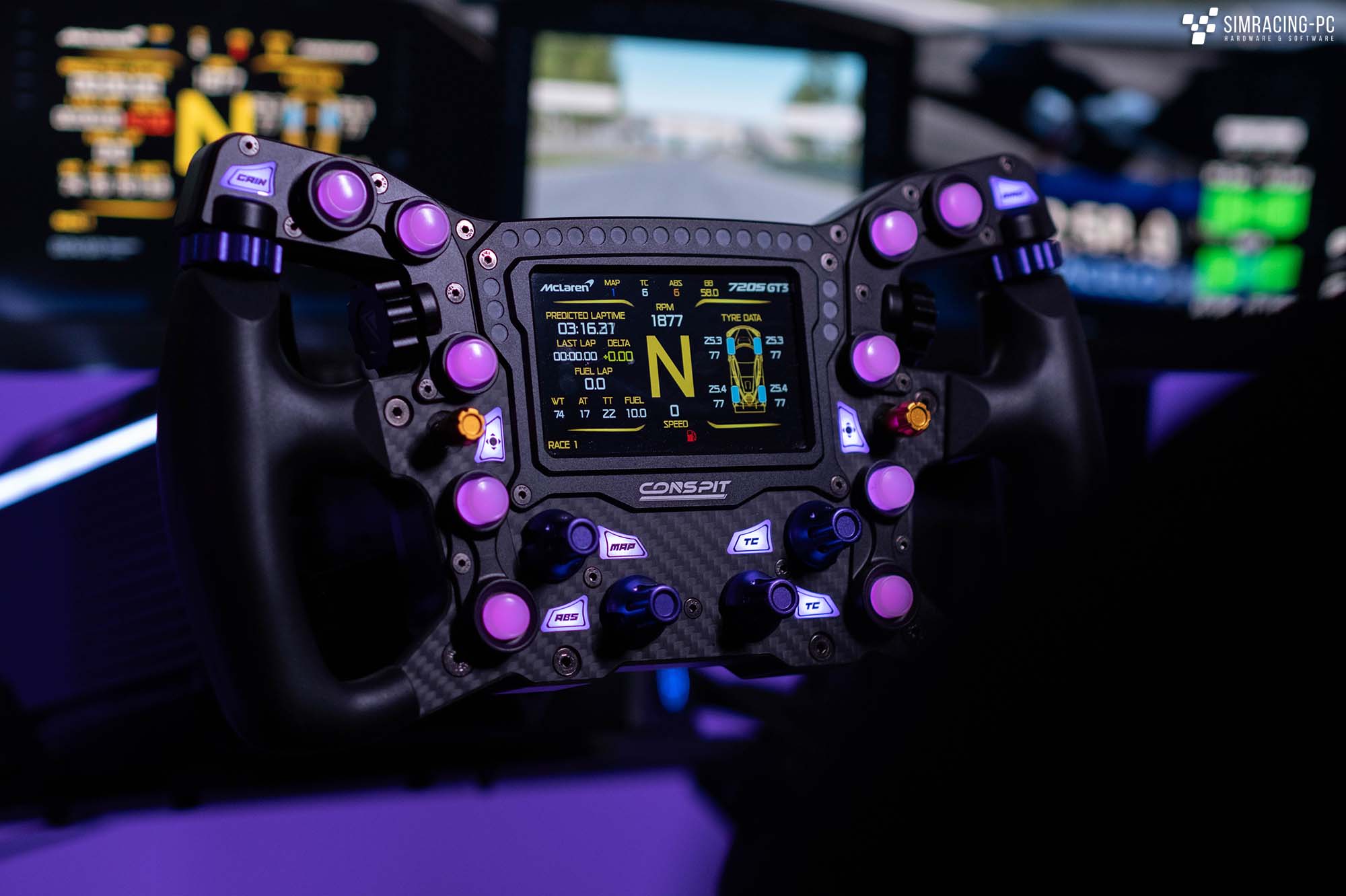
Warum Force-Feedback Einstellungen der wichtigste Hebel für dein Fahrgefühl sind
Wenn sich Simracing am Anfang „komisch“ anfühlt, liegt es selten am Talent, sondern fast immer an den Force-Feedback Einstellungen. Viele Einsteiger drehen einfach den Regler „Stärke“ hoch, weil sie „mehr Realismus“ erwarten – und landen bei ruckeligen Lenkradschlägen, tauben Details oder dauerhaftem Gegenlenk-Kampf. Dabei ist Force Feedback nicht nur „Kraft“, sondern ein Informationskanal: Gripaufbau, beginnendes Untersteuern, Curbs, Lastwechsel, ABS-Vibrationen (je nach System) und die feine Rückmeldung um den Nullpunkt. Wenn diese Signale sauber und ohne Übersteuerung ankommen, wirst du automatisch konstanter, sicherer und schneller.
Dieser Artikel gibt dir einen pragmatischen Quickstart, mit dem du in wenigen Minuten solide Force-Feedback Einstellungen findest – unabhängig davon, ob du ein Logitech-Set, Thrustmaster, Moza oder Fanatec fährst. Du bekommst klare Baselines, eine sinnvolle Reihenfolge beim Einstellen und typische Fehlerbilder (Clipping, Oszillation, „Gummi-Lenkung“) inklusive Sofortmaßnahmen. Ziel: ein Lenkrad, das lebendig wirkt, aber nicht nervt – und ein Setup, das du später gezielt verfeinerst, statt dich im Regler-Dschungel zu verlieren.
Force-Feedback Einstellungen verstehen: Was du wirklich spüren sollst (und was nicht)
Gute Force-Feedback Einstellungen liefern dir zwei Dinge: Information und Stabilität. Information bedeutet: Du spürst, wann die Vorderachse Last aufbaut, wann der Reifen „schmiert“, wann du über Kerbs fährst und wann das Auto über den Lenkwinkel hinaus gedrückt wird. Stabilität bedeutet: Das Lenkrad bleibt kontrollierbar, es flattert nicht auf der Geraden und es „schnappt“ nicht aggressiv über jeden Curbstone.
Wichtig ist, zwischen den Signalarten zu unterscheiden:
- Self-Aligning Torque (SAT): Das zentrale Rückstellmoment aus Reifenkräften – das „Herz“ des FFB.
- Road/Surface Effects: Texturen, Kerbs, Rumpeln – hilfreich, aber schnell übertrieben.
- Dämpfung/Friction/Inertia: Stabilisieren, beruhigen den Nullpunkt, können aber Details „zuschmieren“.
- Filter/Smoothing/Interpolation: Glätten bei ruckeligem Signal (häufig bei Gear/Belt-Systemen), kosten aber Präzision.
Einsteiger machen oft den Fehler, Effekte mit Realismus zu verwechseln. Kerb-Gewitter ist nicht automatisch „echt“, sondern häufig nur lauter. Der realistische Teil kommt aus einem klaren SAT mit genug Dynamik, plus einem kleinen Anteil an Dämpfung gegen Oszillation. Wenn du das verstanden hast, werden Force-Feedback Einstellungen plötzlich logisch: Du baust zuerst die Basis (Kräfte ohne Clipping), dann glättest du minimal, dann erst würzt du mit Effekten.
Der 10-Minuten-Workflow: Force-Feedback Einstellungen in der richtigen Reihenfolge
Damit du nicht im Kreis drehst, stellst du Force-Feedback Einstellungen immer in dieser Reihenfolge ein. Das ist der Unterschied zwischen „rumprobieren“ und „zielgerichtet abstimmen“.
Schritt 1: Hardware-Basis sauber setzen
Stelle Lenkwinkel/Rotation korrekt ein (z. B. 900° oder Auto), deaktiviere doppelte Zentrierfedern und setze im Treiber erstmal neutrale Werte (Details unten je Marke).
Schritt 2: In-Game Gain auf Clipping prüfen
Starte mit moderater Stärke. Wenn das Spiel ein FFB-Meter hat, nutze es. Wenn nicht: Achte auf „alles fühlt sich gleich stark an“ bei schnellen Kurven – das ist Clipping. Reduziere Gain, bis starke Kurven sich klar von mittleren unterscheiden.
Schritt 3: Nullpunkt stabilisieren
Wenn das Lenkrad auf der Geraden leicht pendelt (Oszillation), gib minimal Dämpfung oder Reibung dazu. Nur so viel, dass es ruhig wird.
Schritt 4: Kerbs/Details dosieren
Erhöhe Road Effects nur, wenn dir echte Informationen fehlen (z. B. Curbs schlecht spürbar). Wenn es nervt, wieder runter.
Schritt 5: Feintuning pro Fahrzeugklasse
GT3 braucht meist weniger aggressive Spitzen als ein Formelauto. Du änderst dann eher Gain pro Auto als deine gesamten Force-Feedback Einstellungen zu zerstören.
Mit dieser Reihenfolge erreichst du schnell ein Setup, das funktioniert – und du weißt jederzeit, warum du an einem Regler drehst.
In-Game Force-Feedback Einstellungen: Die drei Regler, die 90 % ausmachen
Egal welches Simracing-Spiel du fährst: Die wichtigsten Force-Feedback Einstellungen im Spiel laufen fast immer auf drei Kernregler hinaus. Wenn du diese im Griff hast, wird der Rest zur Kür.
1) Gain/Stärke (Master): Bestimmt, wie hart das Lenkrad insgesamt zieht. Zu hoch = Clipping, zu niedrig = „leer“. Setze Gain so, dass du in schnellen Kurven deutlich mehr Kraft spürst als in mittleren – ohne dass alles auf einem Kraftniveau „festklebt“. Als Faustregel: lieber etwas niedriger und dafür mehr Detail als „Maximal-Pumpe“.
2) Low Force Boost / Minimum Force (nur bei schwachen Basen): Hilft, den Bereich um den Nullpunkt zu beleben, besonders bei Gear- oder schwachen Belt-Systemen. Zu viel davon erzeugt künstliches „Zittern“ oder ein klebriges Lenkgefühl. Erhöhe nur, bis du feine Lastwechsel beim Einlenken spürst.
3) Damping/Smoothing (Stabilität vs. Detail): Wenn dein FFB ruckelig ist oder das Lenkrad auf Geraden schwingt, hilft Dämpfung oder Glättung. Aber Vorsicht: Zu viel macht das FFB „teigig“. Arbeite in kleinen Schritten.
Praktische Mini-Regel für Einsteiger: Erst Gain korrekt (Clipping vermeiden), dann Minimum Force nur falls nötig, dann Dämpfung nur zur Beruhigung. So bleiben deine Force-Feedback Einstellungen informativ und nicht nur laut.
Hardware-Force-Feedback Einstellungen: Treiber/Software als Fundament (ohne Doppelfilter)
Viele Probleme kommen nicht aus dem Spiel, sondern aus widersprüchlichen Force-Feedback Einstellungen in Treiber und Game. Wenn du gleichzeitig im Treiber stark glättest und im Spiel ebenfalls, verschwinden Details. Wenn du im Treiber eine Zentrierfeder aktiv hast und im Spiel ein SAT-Signal läuft, wirkt das Lenkrad unnatürlich „fedrig“.
Als solide Basis gilt:
PRODUCT_NAME
Kurz-USP
Beschreibung
Jetzt bei Amazon ansehen- Zentrierfeder: Aus (außer du nutzt sie bewusst als Notlösung bei sehr schwachem FFB).
- Spring/Damper-Effekte aus dem Treiber: Nur nutzen, wenn das jeweilige System diese sauber und passend zum Spiel umsetzt. Für den Quickstart: eher neutral/aus.
- Force/Overall Strength im Treiber: Nicht maximal als Standard. Viele Systeme liefern bei 100 % unnötige Spitzen oder thermische Limitierung. Besser: Hardware auf einen kontrollierbaren Bereich setzen und die Feinabstimmung im Spiel machen.
- Rotation/Lenkwinkel: Einheitlich. Entweder „Auto“/„Soft Lock“ korrekt oder fest (z. B. 900°) – aber nicht Treiber 900° und Spiel 540° gleichzeitig.
Wenn du das Fundament sauber setzt, reagieren Force-Feedback Einstellungen im Spiel deutlich vorhersehbarer. Das spart Zeit und verhindert den Klassiker: „Ich drehe an Reglern und es wird zufällig anders, aber nicht besser.“
Logitech (G29/G920/G923): Force-Feedback Einstellungen für Gear-Drive ohne Rattern
Bei Logitech-Gear-Drive-Systemen ist das Ziel deiner Force-Feedback Einstellungen klar: genug Information am Nullpunkt, ohne dass das Lenkrad wie eine Kaffeemühle rattert oder Curbs die Zähne klappern lassen. Gear-Drive überträgt hochfrequente Effekte sehr direkt – deshalb sind „Road Effects“ und zu hohe Gain-Werte besonders kritisch.
Praxis-Baseline (Startpunkt):
- In-Game Gain moderat, Clipping strikt vermeiden. Lieber etwas weniger Kraft, dafür mehr Detail.
- Minimum Force/Low Force Boost nur leicht erhöhen, bis die Lenkung beim Einlenken lebendig wird. Wenn es um den Nullpunkt vibriert: wieder runter.
- Dämpfung sehr sparsam. Zu viel Dämpfung macht das Logitech „klebrig“ und verschlechtert schnelle Korrekturen.
Typische Fehlerbilder: - Rattern auf Curbs: Road/Surface Effects reduzieren und ggf. Smoothing minimal erhöhen.
- Taub in schnellen Kurven: Gain etwas hoch, aber nur bis kurz vor Clipping; ggf. Minimum Force leicht anheben.
- Pendeln auf Geraden: minimal Dämpfung oder im Spiel eine kleine Stabilitätsoption (falls vorhanden), aber nicht übertreiben.
Mit diesen Force-Feedback Einstellungen bekommst du ein ruhiges, aber informatives Setup, das lange Stints angenehm macht. Logitech belohnt saubere Baselines mehr als „Spezialeffekte“.
Thrustmaster (T150/T248/T300/TX): Force-Feedback Einstellungen für Belt/Hybrid mit klarer Mitte
Thrustmaster-Belt- und Hybrid-Systeme können mit den richtigen Force-Feedback Einstellungen extrem angenehm sein, weil sie Details weicher übertragen als Gear-Drive, aber trotzdem präzise bleiben. Der häufigste Einsteigerfehler ist hier: zu viel Glättung oder zu viel Gesamtstärke, wodurch das System warm wird und die Kräfte „einbrechen“ (Thermal Fade).
Praxis-Baseline (Startpunkt):
- Setze die Gesamtstärke so, dass du in langen Sessions nicht am Limit fährst. Konsistenz schlägt kurze „Wow“-Momente.
- In-Game Gain so, dass starke Kurven nicht platt wirken. Wenn du das Gefühl hast, „alles ist gleich schwer“, reduziere Gain (Clipping).
- Nutze Dämpfung nur, um Oszillation zu verhindern oder ein zu nervöses Lenkrad zu beruhigen. Belt-Systeme profitieren oft von einem kleinen Anteil.
Feinheiten, die Thrustmaster spürbar verbessern: - Leichte Reduktion von Kerb-/Road-Effekten, damit SAT dominiert.
- Smoothing nur dann, wenn das Spiel ein „körniges“ Signal sendet (manche Titel oder Profile).
- Rotation sauber synchronisieren, damit Soft Lock glaubwürdig ist.
Wenn du diese Force-Feedback Einstellungen einhältst, bekommst du eine klare Mitte, saubere Lastwechsel und eine Lenkung, die nicht „wobbelt“, aber trotzdem kommuniziert.
Moza (R5/R9/R12/R16): Force-Feedback Einstellungen für Direct Drive ohne „Überwürzen“
Moza-Direct-Drive-Basen liefern sehr viel Detail, aber genau deshalb können falsche Force-Feedback Einstellungen schnell überfordern: zu viele Effekte, zu wenig Headroom, zu aggressives Response-Tuning – und das Ergebnis wirkt hektisch statt realistisch. Der Quickstart für Direct Drive lautet: „Erst sauber, dann stark.“
Praxis-Baseline (Startpunkt):
- Hardware-Strength nicht zwingend auf 100 %. Wähle einen Bereich, in dem du bei einem langen Stint entspannt bleibst, und arbeite mit In-Game Gain.
- Halte Filter/Interpolation moderat: genug, um störende Körnung zu glätten, aber nicht so viel, dass Details verschwinden.
- Nutze Dämpfung/Friktion gezielt gegen Oszillation. Bei Direct Drive reichen oft kleine Werte, weil das System sehr direkt reagiert.
Wichtiger Direct-Drive-Punkt: Headroom
Lass bewusst Reserve, damit harte Curbs und starke Kurven noch „oben drauf“ kommen können. Wenn du alles zu früh saturierst, verlierst du den Informationsvorsprung von Direct Drive.
Typische Fehlerbilder: - Nervöses Zittern: Dämpfung minimal erhöhen, extremen Low-Force-Boost vermeiden.
- Zu aggressiv bei Curbs: Road Effects reduzieren, Response/Filter feinjustieren.
Mit diesen Force-Feedback Einstellungen nutzt du Moza so, wie Direct Drive gedacht ist: präzise, ruhig, informativ – nicht einfach nur brachial.
Fanatec (CSL DD/DD Pro/Clubsport DD): Force-Feedback Einstellungen mit sauberem Drehmoment und klaren Profilen
Fanatec bietet viele Stellschrauben, was großartig ist – solange du deine Force-Feedback Einstellungen systematisch hältst. Der größte Gewinn kommt durch klare Profile: eins als neutraler Standard und ggf. ein zweites für Drift/Street oder besonders raue Strecken.
Praxis-Baseline (Startpunkt):
- Setze das Basis-Drehmoment so, dass du nicht permanent am Limit fährst. Direct Drive fühlt sich auch bei moderaten Spitzen sehr „echt“ an.
- Nutze Natural Damping/Friction/Inertia (je nach Base) als Stabilitätswerkzeug, nicht als Geschmacksverstärker. Zu hohe Werte wirken wie „Servolenkung mit Widerstand“.
- Halte Effekte wie Kerb-Vibration oder Road Noise im Zaum. Fanatec kann diese sehr deutlich darstellen; zu viel davon überdeckt SAT.
Tuning-Logik für Einsteiger: - Erst In-Game Gain auf Clipping prüfen.
- Dann Base-seitig die Stabilität (Dämpfung minimal) und das Ansprechverhalten (Filter) einstellen.
- Erst am Ende Effekte fein dosieren.
Typische Fehlerbilder: - Oszillation im Stand/Gerade: Dämpfung leicht rauf, ggf. FEI/Response etwas entschärfen.
- „Tot“ um die Mitte: Nicht blind Boost erhöhen; lieber Gain sauber setzen und ggf. minimale Low-Force-Unterstützung im Spiel.
Mit diesen Force-Feedback Einstellungen bekommst du ein ruhiges Lenkrad mit klarer Kommunikation – und Profile, die du später ohne Chaos erweitern kannst.
Quickstart-Tabelle: Force-Feedback Einstellungen als robuste Startwerte (Markenübergreifend)
Die folgenden Startwerte sind bewusst konservativ. Sie sollen dir ein stabiles, informatives Grundsetup geben, das du anschließend in kleinen Schritten verfeinerst. Nutze sie als Ausgangspunkt und passe dann primär Gain und Dämpfung an dein Spiel und deine Strecke an.
| System | Zielgefühl | In-Game Gain (Start) | Minimum Force / LFB | Dämpfung (Start) | Road/Curbs (Start) | Typischer Fokus |
|---|---|---|---|---|---|---|
| Logitech Gear-Drive | ruhig, kein Rattern | niedrig–mittel | niedrig | sehr niedrig | niedrig | Clipping vermeiden, Effekte zähmen |
| Thrustmaster Belt/Hybrid | klar, weich, konstant | mittel | niedrig–mittel | niedrig | niedrig–mittel | Thermik & Konsistenz |
| Moza Direct Drive | detailreich, kontrolliert | mittel | aus/low | niedrig | niedrig | Headroom, nicht „überwürzen“ |
| Fanatec Direct Drive | präzise, ruhig, profilfähig | mittel | aus/low | niedrig–mittel | niedrig | Stabilität + klare Profile |
Diese Tabelle ersetzt keine Feinanpassung, aber sie verhindert die größten Anfängerfallen: zu hoher Gain, zu starke Effekte, zu viel Dämpfung. Wenn du nach dieser Basis fährst, werden deine Force-Feedback Einstellungen nachvollziehbar: Du weißt, ob du Information (Gain/Headroom) oder Stabilität (Dämpfung/Filter) verbessern willst.
Praxisbeispiel: So testest du Force-Feedback Einstellungen in zwei Runden ohne Mess-Tools
Du brauchst kein Telemetrie-Setup, um gute Force-Feedback Einstellungen zu finden. Du brauchst einen reproduzierbaren Test. Nimm ein Auto, das du halbwegs kontrollierst (z. B. GT3), und eine Strecke mit mindestens: einer schnellen Kurve, einer engen Haarnadel und einem Kerb-Abschnitt. Dann machst du zwei Runden mit klarer Aufgabe.
Runde 1 – Clipping & Gewicht:
Fahre bewusst sauber, nicht am Limit. Achte darauf, ob schnelle Kurven spürbar schwerer werden als mittlere. Wenn alles gleich schwer ist oder in der schnellen Kurve „hart anschlägt“ und keine Nuancen mehr kommen: Gain runter. Wenn es zu leicht ist und du keine Last aufbauen fühlst: Gain hoch, aber nur bis kurz vor dem Punkt, an dem die Unterschiede verschwinden.
Runde 2 – Stabilität & Details:
Auf der Geraden nimmst du kurz die Hände locker ans Lenkrad (nicht loslassen) und prüfst, ob es pendelt. Wenn ja: Dämpfung minimal hoch. Dann fährst du über Kerbs und prüfst: Informativ oder nervig? Nervig: Road/Curbs runter. Zu wenig Feedback: Road/Curbs leicht rauf – aber niemals so, dass Kerbs mehr Aufmerksamkeit ziehen als Gripverhalten.
So kommst du ohne Rätselraten zu Force-Feedback Einstellungen, die sich „richtig“ anfühlen und dir beim Fahren helfen.

PXN CB1 Button Box
PC Seitenkonsole, 19 Tasten & Schalter, RGB-Beleuchtung, Seiten-Steuerbox für Sim-Racing
Troubleshooting: Häufige Probleme und die schnellste Korrektur an den Force-Feedback Einstellungen
Wenn sich dein Setup falsch anfühlt, ist meistens ein Klassiker schuld. Diese Problem–Lösung-Paare helfen dir, deine Force-Feedback Einstellungen in Minuten zu stabilisieren, ohne alles neu zu bauen.
- Problem: Lenkrad „klopft“ und wirkt aggressiv bei Curbs
Lösung: Road/Curbs-Effekt reduzieren, Gain auf Clipping prüfen, ggf. minimal Smoothing/Filter erhöhen. - Problem: Alles fühlt sich gleich stark an, Details fehlen
Lösung: Gain ist zu hoch (Clipping). Reduziere Gain, bis starke Kurven wieder Nuancen haben. - Problem: Lenkung ist „gummiartig“ und träge
Lösung: Zu viel Dämpfung/Friction/Filter. Reduziere schrittweise, bis Details zurückkommen. - Problem: Pendeln/Oszillation auf Geraden
Lösung: Dämpfung minimal erhöhen, Response/FEI/ähnliche Regler entschärfen, Minimum Force nicht übertreiben. - Problem: Nullpunkt ist tot, Einlenken wirkt leer
Lösung: Bei schwächeren Systemen Minimum Force/LFB leicht erhöhen; bei Direct Drive eher Gain sauber setzen und Effekte niedrig halten.
Wichtig: Ändere immer nur eine Sache, mache denselben Testabschnitt, und entscheide dann. So bleiben deine Force-Feedback Einstellungen nachvollziehbar – und du lernst, was dein System wirklich braucht.
Fazit: Force-Feedback Einstellungen, die dich sofort schneller und konstanter machen
Der beste Quickstart für Force-Feedback Einstellungen ist nicht „maximale Kraft“, sondern ein sauberes Signal: kein Clipping, stabile Mitte, Effekte nur so stark, dass sie informieren statt zu übertönen. Wenn du die Reihenfolge einhältst – Hardware neutral, In-Game Gain auf Headroom, dann Stabilität, dann Details – bekommst du in kurzer Zeit ein Lenkrad, das dir beim Fahren hilft. Logitech profitiert besonders von gezügelten Effekten und sauberem Nullpunkt, Thrustmaster von konsistenter Stärke ohne Thermikstress, Moza und Fanatec von Headroom und minimalen Filtern statt Effekt-Feuerwerk.
Setze dir ein Ziel: Ein Setup, bei dem du in schnellen Kurven Nuancen spürst, auf Geraden Ruhe hast und Kerbs dir Hinweise geben, ohne dich zu erschrecken. Danach kannst du deine Force-Feedback Einstellungen pro Fahrzeugklasse fein justieren, statt jedes Mal neu anzufangen. Wenn du heute nur eine Sache umsetzt: Stelle Gain so ein, dass du niemals „alles gleich stark“ fühlst. Das allein macht dein Feedback realistischer – und dein Fahren präziser.

Next Level Racing GTRacer 2.0 Simulator Cockpit
Neuer, breiterer GT-Stil Rennsitz: Größerer, verbesserter Sitz für ein hochwertigeres, ergonomischeres und komfortableres Rennerlebnis.
Aufgerüstete Doppelneigungsverstellung: Verstärktes Doppelnicken-Mechanismus für erhöhte Rückseitensteifigkeit, der Stabilität bei starker Bremsung gewährleistet.
Jetzt bei Amazon ansehen
Dardoo G920 F1 Rennsimulator
Robustes Profil 4080 Radkäfig Passend für Logitech G923,Thrustmaster Sim Racing Cockpit ohne Lenkrad, Pedal, Handbremse
Vielseitige Rennmodi: zusätzlich zur klassischen Rennsimulation, sind mit den Modi F1 Formula Racing, Flugsimulation, Rally Car, Karting und Battle Racing kompatibel und sorgen für ein packendes Fahrerlebnis
Jetzt bei Amazon ansehen
Dardoo G29 Racing Simulator Cockpit mit Sitz
Dardoo G29 Racing Simulator Cockpit mit Sitz
Dardoo G29 Racing Simulator Cockpit mit Sitz
Jetzt bei Amazon ansehen