


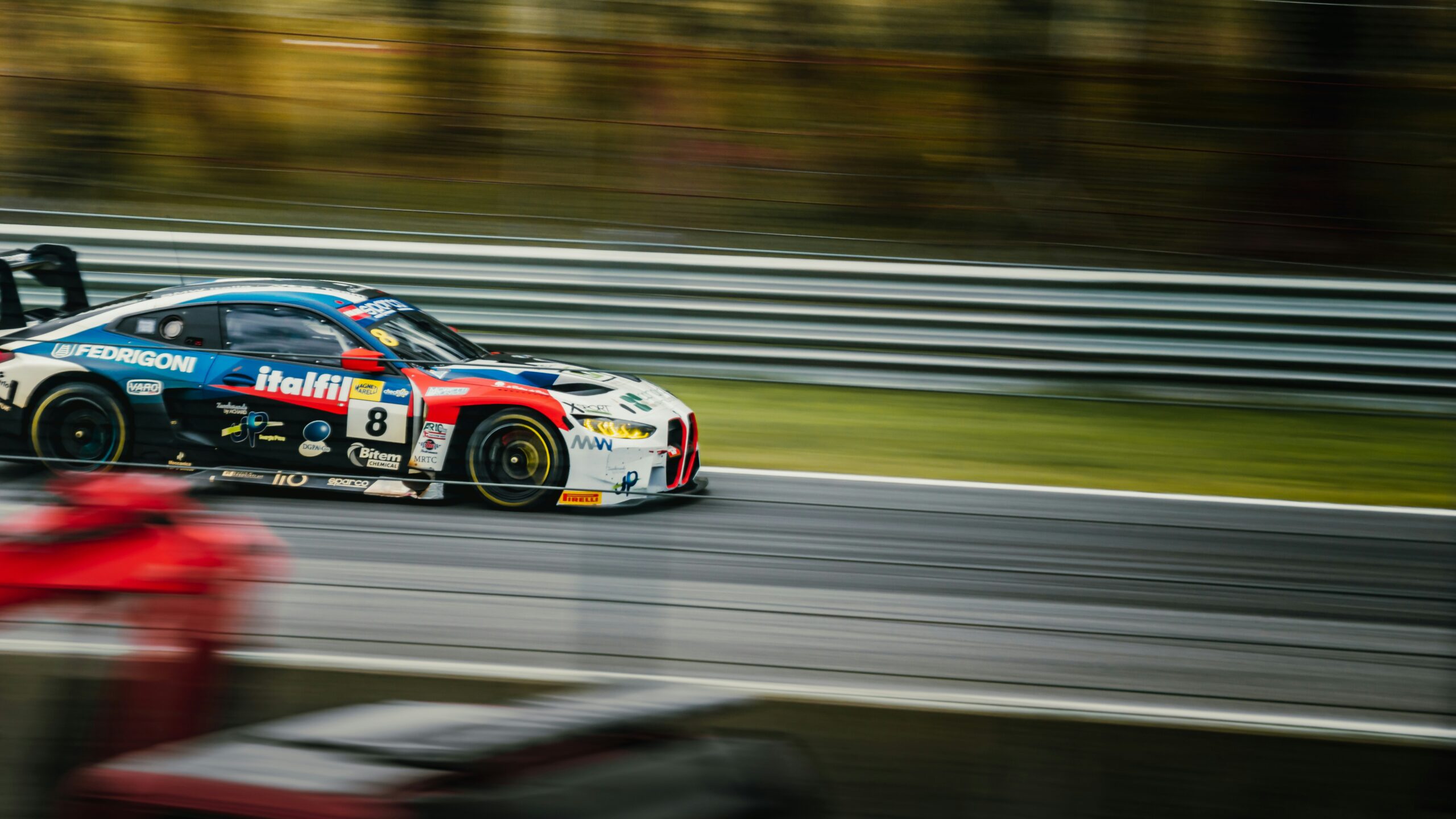
Assetto Corsa: Grafik- und FPS-Settings für flüssiges Fahren
Assetto Corsa ist eines der beliebtesten Simulationsspiele für Rennsport-Enthusiasten, bekannt für seine realistische Physik und detailreiche Grafik. Um ein flüssiges Spielerlebnis mit hohen Assetto Corsa FPS (Frames Per Second) zu gewährleisten, sind die richtigen Grafik- und FPS-Settings entscheidend. Dieser Artikel richtet sich an alle, die ihre Leistung in Assetto Corsa optimieren möchten, ganz gleich, ob sie Einsteiger oder erfahrene Spieler sind.
- Assetto Corsa bietet beeindruckende Grafiken, die jedoch die Hardware-Ressourcen stark beanspruchen können.
- Die Optimierung der FPS ist entscheidend für ein flüssiges Spielerlebnis und verhindert Performance-Probleme.
- Der Artikel liefert Schritt-für-Schritt-Anleitungen, Einstellungen und Tipps zur Optimierung der Grafik.
- Typische Fehler und Lösungen helfen dabei, häufige Hindernisse zu überwinden.
Definition und Grundlagen von FPS und Grafiksettings
Frames Per Second (FPS) ist eine Maßeinheit, die angibt, wie viele Bilder pro Sekunde auf dem Bildschirm dargestellt werden. Höhere FPS-Werte sorgen für eine flüssigere Darstellung und ein besseres Spielgefühl. In Assetto Corsa kann eine hohe FPS entscheidend sein, da sie die Reaktionsfähigkeit des Fahrens und die Übersichtlichkeit während des Spiels verbessert. Grundsätzlich gilt: Ein Wert von 60 FPS oder mehr ist für ein optimales Spielerlebnis wünschenswert. 30 FPS können in vielen Fällen ebenfalls spielbar sein, führen jedoch zu einer spürbaren Ruckelung und einem weniger immersiven Erlebnis.
Die Grafikeinstellungen in Assetto Corsa umfassen verschiedene Optionen wie Auflösung, Anti-Aliasing, Schattenqualität und Texturen. Diese beeinflussen die visuelle Qualität des Spiels und die benötigte Hardwareleistung maßgeblich. Um ein Gleichgewicht zwischen Qualität und Performance zu finden, müssen die Einstellungen sorgfältig angepasst werden.
Schritt-für-Schritt Vorgehen zur Optimierung der FPS
Um die FPS in Assetto Corsa effektiv zu optimieren, empfiehlt sich der folgende Ablauf:
- Systemanforderungen prüfen: Stelle sicher, dass dein PC die empfohlenen Systemanforderungen von Assetto Corsa erfüllt. Dies umfasst CPU, GPU und RAM, die entscheidend für die Leistung sind.
- Grafikeinstellungen anpassen: In den Optionen des Spiels kannst du unter Grafik die verschiedenen Parameter modifizieren. Beginne mit der Auflösung und stelle diese auf die native Auflösung deines Bildschirms ein. Reduziere anschließend die Qualitätseinstellungen schrittweise, um die FPS zu erhöhen.
- V-Sync deaktivieren: Falls du V-Sync aktiviert hast, kann dies die FPS reduzieren. Deaktiviere diese Option, um die maximale FPS-Ausgabe zu erhalten.
- Monitorensoftware nutzen: Tools wie Fraps oder MSI Afterburner können dir helfen, die FPS während des Spiels zu überwachen.
- Treiber aktualisieren: Stelle sicher, dass deine Grafikkartentreiber auf dem neuesten Stand sind, damit du die bestmögliche Leistung erhältst.
- Testspiele durchführen: Nach jeder Anpassung solltest du die FPS in einer Testfahrt überprüfen, um zu sehen, welche Änderungen Bestehen haben.
Grafik-Settings für optimalen Spielspaß
Die richtigen Grafik-Settings können einen enormen Einfluss auf die Leistung und das Spielerlebnis in Assetto Corsa haben. Hier sind einige Tipps zur optimalen Einstellung:
- Texturen: Setze die Texturqualität auf „Hoch“, wenn deine Hardware es zulässt. Andernfalls stelle sie auf „Mittel“ ein.
- Schatten: Schattenqualität kann viel Leistung kosten. Reduziere dies auf „Mittel“ oder „Niedrig“ für einen FPS-Boost.
- Anti-Aliasing: Verwende eine niedrigere Stufe oder deaktiviere Anti-Aliasing, um die FPS zu verbessern, falls du Ruckler bemerkst.
- Details der Fahrzeugbeschreibungen: Eine mittlere Einstellung sorgt für ein gutes Gleichgewicht zwischen Qualität und Leistung.
- Umgebungs- und Reflexionseffekte: Diese Einstellungen sollten, wenn nötig, ganz abgeschaltet oder auf ein Minimum reduziert werden, um die FPS zu maximieren.
Checkliste für optimale FPS in Assetto Corsa
Um die wichtigsten Punkte zur FPS-Optimierung zusammenzufassen, hier eine kurze Checkliste:
- Systemanforderungen überprüft?
- Grafikkartentreiber aktuell?
- V-Sync deaktiviert?
- Grafikeinstellungen auf „Mittel“ oder „Niedrig“ angepasst?
- FPS mit einem Monitor-Tool überwacht?
- Testfahrten nach jeder Anpassung durchgeführt?
Typische Fehler und Lösungen
Bei der Optimierung der FPS in Assetto Corsa können häufig einige typische Fehler auftreten. Hier sind einige der häufigsten Herausforderungen und deren Lösungen:
- Fehler: Zu hohe Auflösung führt zu niedrigen FPS. Lösung: Reduziere die Auflösung schrittweise, um eine bessere Performance zu erzielen.
- Fehler: Bildruckeln trotz hohen FPS. Lösung: Überprüfe die Grafikeinstellungen auf eine zu hohe Schatten- oder Umgebungsqualität.
- Fehler: Temperaturschwankungen der Hardware. Lösung: Achte auf eine ausreichende Kühlung und Staubentfernung.
- Fehler: FPS-Drops in bestimmten Szenarien. Lösung: Identifiziere diese Szenarien und passe die Grafiksettings entsprechend an.
Praxisbeispiel: Optimierungsschritte eines Spielers
Nehmen wir an, ein Spieler möchte seine FPS in Assetto Corsa verbessern. Er beginnt mit einem System, das eine GTX 1060 und einen i5-Prozessor verwendet. Nach der ersten Testfahrt stellt er fest, dass seine FPS konstant bei 30-40 liegt.
Er überprüft die Grafikeinstellungen und stellt die Texturen auf „Mittel“, die Schatten auf „Niedrig“ und deaktiviert das Anti-Aliasing. Nach diesen Anpassungen steigen seine FPS auf 50-60. Um weiter zu optimieren, deaktiviert er V-Sync, was zu einem weiteren Anstieg der FPS führt, bis er schließlich bei stabilen 70 FPS ankommt.
Durch ständiges Testen und Anpassen seiner Einstellungen in kleinen Schritten konnte er ein gleichmäßig flüssiges Spielerlebnis in Assetto Corsa erreichen.
Tools und Methoden zur FPS-Optimierung
Zur Optimierung der FPS und der Grafikeinstellungen in Assetto Corsa können verschiedene Tools und Methoden verwendet werden:
- MSI Afterburner: Dies ist ein beliebtes Tool zur Überwachung von FPS und zur Anpassung von Grafikkarten-Settings.
- Fraps: Mit diesem Programm wird die FPS im Spiel angezeigt und kann für Benchmark-Tests verwendet werden.
- AMD Radeon Software oder NVIDIA GeForce Experience: Diese Tools optimieren automatisch die Grafikeinstellungen und helfen bei der Aktualisierung von Treibern.
- Benchmark-Tests: Online-Benchmark-Tools können helfen, vergleichbare Leistungseinschätzungen zu erhalten.
FAQ
Wie hoch sollten die FPS in Assetto Corsa mindestens sein?
Idealerweise sollten die FPS bei 60 oder mehr liegen, um ein flüssiges Spielerlebnis zu gewährleisten. Werte unter 30 können zu Rucklern führen.
Welche Grafikeinstellungen kann ich reduzieren, um die FPS zu steigern?
Reduziere die Schattenqualität, die Ansicht und die Texturen. Deaktiviere Anti-Aliasing, um die FPS zu erhöhen.
Wie beeinflusst die Bildschirmauflösung die FPS?
Höhere Auflösungen erfordern mehr Grafikleistung, was die FPS verringern kann. Reduziere die Auflösung, um die Performance zu verbessern.
Welche Hardware ist empfehlenswert für optimale FPS in Assetto Corsa?
Eine gute Kombination aus einer leistungsstarken Grafikkarte (z.B. GTX 1660 oder RTX 2060) und einem aktuellen Prozessor (z.B. Intel i5 oder Ryzen 5) sorgt für hohe FPS.
Wie kann ich die FPS in Assetto Corsa überwachen?
Verwende Software wie Fraps oder MSI Afterburner, um die FPS während des Spiels in Echtzeit zu überwachen.
Kann ich meine FPS in Assetto Corsa erhöhen, ohne Hardware-Upgrades?
Ja, indem du die Grafikeinstellungen anpasst, Treiber aktualisierst und Software zur Überwachung verwendest, kannst du oft die FPS ohne Hardware-Upgrades verbessern.
Fazit und nächste Schritte
Die Optimierung der FPS in Assetto Corsa kann das gesamte Spielerlebnis revolutionieren. Indem du die richtigen Grafik- und FPS-Settings einstellst, kannst du nicht nur das Spiel flüssiger gestalten, sondern auch deinen Spielspaß erhöhen. Achte darauf, deine Grafikeinstellungen regelmäßig zu überprüfen und anzupassen, um das Beste aus deinem Set-Up herauszuholen.
Für die nächsten Schritte solltest du deine derzeitigen Einstellungen analysieren und die empfohlenen Optimierungsschritte umsetzen. Teste verschiedene Konfigurationen und finde heraus, welche die beste Kombination für deine Hardware und dein Fahrverhalten bietet.
