


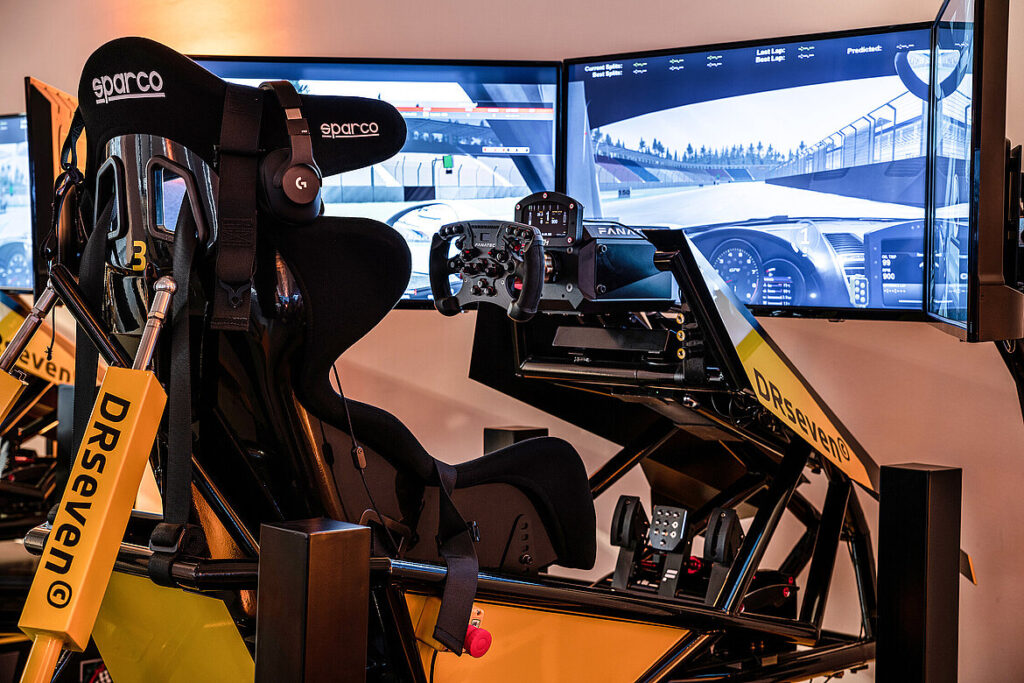
Im SimRacing entscheidet oft ein Wimpernschlag über Pole oder Mittelfeld – und genau deshalb sind Software-Probleme so frustrierend. Ein Spiel, das nicht startet, VR, das plötzlich schwarz bleibt, ein Force-Feedback, das mitten im Rennen aussetzt, oder Mikro-Ruckler, die trotz guter FPS das Gefühl für den Grip ruinieren: All das kostet nicht nur Zeit, sondern auch Training, Nerven und im Zweifel iRating, Safety Rating oder Ligapunkte. Dieses Kompendium ist als praxisnaher Leitfaden gedacht: Du bekommst nicht nur eine Liste typischer Fehlerbilder, sondern konkrete, reproduzierbare Schritte, um sie systematisch zu beheben – ohne Rätselraten und ohne „Trial-and-Error-Marathon“.
Der Fokus liegt dabei auf SimRacing Troubleshooting: Du lernst, wie du Symptome sauber einordnest, typische Ursachen erkennst (Treiber, Rechte, Konfigurationsdateien, Overlays, Audio-Devices, Netzwerkpfade) und Lösungen so umsetzt, dass sie stabil bleiben – auch nach Updates. Zusätzlich findest du Quick-Checks, die dir helfen, Fehler schneller zu isolieren, und Präventions-Tipps, damit Probleme gar nicht erst wiederkommen. Ziel: maximale Stabilität, reproduzierbare Performance und ein Setup, das Rennen gewinnt statt sie zu sabotieren.
SimRacing Troubleshooting: So gehst du systematisch vor (statt wild alles zu ändern)
Bevor du an einzelnen Stellschrauben drehst, lohnt sich ein kurzer, strukturierter Ablauf. Das ist der wichtigste Hebel, um SimRacing Troubleshooting schnell und verlässlich zu machen – und um zu vermeiden, dass du neue Probleme erzeugst, während du alte lösen willst.
1) Symptome präzise definieren
- Passiert es immer oder nur gelegentlich?
- Nur in Multiplayer, nur in VR, nur nach Alt-Tab?
- Crash ohne Meldung oder mit Fehlercode?
2) Änderungen rückverfolgbar machen
Ändere immer nur eine Sache, teste, notiere Ergebnis. Das klingt banal, spart aber Stunden.
3) Quick-Isolation (die 80/20-Schritte)
- PC neu starten (kalt), nicht nur „Neustart“ nach Standby.
- Overlays aus (Steam-Overlay, Discord-Overlay, GeForce/Adrenalin-Overlay, RTSS).
- Game-Dateien prüfen/„Verify“.
- USB-Hub vermeiden: Wheelbase direkt ans Mainboard.
- Windows-Energieplan auf „Höchstleistung“/„Ultimate Performance“ (wenn verfügbar), USB-Selective-Suspend aus.
4) Logs & Ereignisanzeige nutzen
Viele Sims schreiben Crash-Dumps oder Logs. Zusätzlich liefert die Windows-Ereignisanzeige Hinweise (Treiber-Resets, Audio-Device-Wechsel, Zugriff verweigert).
5) Stabilisieren und absichern
Wenn es wieder läuft: Settings exportieren, Controller-Profile sichern, Konfigurationsordner kopieren. SimRacing Troubleshooting endet nicht beim Fix – sondern bei einem Zustand, der Updates überlebt.
Schnell-Übersicht: Symptom → wahrscheinlichste Ursache → Sofortmaßnahme
| Symptom | Häufige Ursache | Sofortmaßnahme |
|---|---|---|
| Spiel startet nicht / hängt im Launcher | Rechte, Anti-Cheat, beschädigte Dateien | Als Admin starten, Overlays aus, Dateien prüfen |
| Mikro-Ruckler trotz hoher FPS | Frame-Pacing, Shader-Cache, Hintergrundtools | Overlays aus, Shader-Cache leeren, HAGS testen |
| VR schwarz / falsche Runtime | OpenXR/SteamVR-Konflikt | OpenXR-Runtime korrekt setzen, VR-Launcher prüfen |
| Lenkrad nicht erkannt | USB-Energiesparen, Treiber, Gerätereihenfolge | Direkt ans Mainboard, USB-Suspend aus, neu kalibrieren |
| Multiplayer Disconnects | NAT/Ports, Paketverlust, WLAN | LAN nutzen, Router prüfen, NAT-Typ verbessern |
Diese Übersicht ersetzt keine Diagnose – aber sie gibt dir beim SimRacing Troubleshooting einen schnellen Einstieg.
Problem 1: Spiel startet nicht oder bleibt im Launcher hängen (SimRacing Troubleshooting)
Typische Symptome: Klick auf „Start“ – nichts passiert. Oder der Launcher lädt endlos, ohne ins Spiel zu wechseln. Teilweise schließt sich der Prozess kommentarlos.
Wahrscheinliche Ursachen: fehlende Rechte, blockierte DLLs, Anti-Cheat-Initialisierung, kaputte Konfigs, fehlerhafte Updates.
Lösungsschritte:
- Als Administrator starten und prüfen, ob das Verhalten sich ändert. Viele Launcher scheitern an Schreibrechten (Config/Cache).
- Overlays und Tuning-Tools deaktivieren (Discord, Steam-Overlay, Nvidia/AMD-Overlay, RTSS). Diese greifen oft in Rendering/Injection ein.
- Spieldateien verifizieren (über die Plattform). Häufig sind einzelne Pakete beschädigt.
- Konfig-Ordner umbenennen (Backup!). Beim nächsten Start wird er neu erstellt. Wenn es läuft, lagen korrupten Settings vor.
- Abhängigkeiten prüfen: DirectX-Runtimes, VC++ Redistributables, .NET. Fehlende Komponenten verursachen Startabbrüche ohne saubere Fehlermeldung.
Prävention: Nach großen Updates einmal sauber neu starten und ein „Known-Good“-Backup deiner Configs anlegen. Das ist SimRacing Troubleshooting, bevor es überhaupt brennt.
Problem 2: Anti-Cheat verhindert den Start oder kickt dich aus Sessions (SimRacing Troubleshooting)
Symptome: Startfehler mit Anti-Cheat-Hinweis, Session-Join scheitert, Kick nach wenigen Minuten, „Integrity Violation“.
Ursachen: blockierte Treiber, inkompatible Overlays, Debug-Tools, injizierende Telemetrie-Apps, veraltete Anti-Cheat-Installation.
Lösungsschritte:
- Anti-Cheat reparieren/neu installieren (oft im Installationsordner als Setup/Repair verfügbar).
- Sauberer Systemstart: Autostarts reduzieren (MSConfig/Task-Manager), um Konfliktprogramme zu identifizieren.
- Overlays strikt deaktivieren – auch vermeintlich harmlose FPS-Anzeigen. Anti-Cheat reagiert besonders empfindlich auf Hooks.
- Treiber-Signing & Windows-Sicherheit prüfen: Manchmal blockiert „Core Isolation/Memory Integrity“ bestimmte Treiber oder umgekehrt. Nicht blind deaktivieren – gezielt testen.
- Mod-Ordner/Custom Shaders testweise leeren. Selbst „optische“ Modifikationen können als Manipulation gelten.
Praxis-Tipp: Baue dir ein „Racing“-Windows-Profil: minimaler Autostart, keine Recorder/Overlays. Im SimRacing Troubleshooting ist das oft der stabilste Weg.
Problem 3: Updates brechen ab, Downloads hängen oder Dateien sind „beschädigt“ (SimRacing Troubleshooting)
Symptome: Download stoppt bei einem Prozentwert, Patch läuft ewig, danach Fehlermeldung „Missing/Corrupt Files“.
Ursachen: Cache-Probleme des Clients, defekte Download-Segmente, zu wenig Speicher, Antivirus-Quarantäne, Rechtekonflikte.
Lösungsschritte:
- Freien Speicher prüfen: Nicht nur auf dem Game-Laufwerk, auch auf dem Systemlaufwerk (Temp/Cache).
- Client-Downloadcache leeren (Plattform-Einstellungen). Das behebt häufig „hängende“ Updates.
- Antivirus/Defender-Ausnahmen für Game-Ordner setzen (nicht komplett deaktivieren, sondern gezielt).
- Spieldateien verifizieren nach dem Update. Bei großen Sims sind einzelne Archive anfällig.
- Downloadregion wechseln (im Client) und Router kurz stromlos machen, wenn es immer wieder an derselben Stelle hängt.
Prävention: Game-Ordner nicht in „geschützte“ Systempfade legen, keine exotischen Sonderzeichen in Pfaden. Solide Pfadstruktur reduziert SimRacing Troubleshooting deutlich.
Problem 4: DLCs/Autos/Strecken fehlen oder werden nicht erkannt (SimRacing Troubleshooting)
Symptome: Content ist gekauft, aber im Spiel ausgegraut, nicht auswählbar oder „not installed“.
Ursachen: Lizenz-Sync, Plattform-Entitlements hängen, falscher Account, Content-Pakete nicht geladen, Cache/Manifest defekt.
Lösungsschritte:
- Account prüfen: Bist du im richtigen Profil angemeldet (Plattform + ggf. Ingame-Account)?
- Content-Download manuell anstoßen: In der Bibliothek DLCs an/abwählen, neu initialisieren.
- Lizenz- und Cache-Sync: Client abmelden, komplett schließen, erneut anmelden.
- Manifest/Content-Index neu erzeugen: Häufig durch „Verify“ oder durch das Löschen bestimmter Cache-Dateien (vorher Backup).
- Region/Store-Konflikte: Wenn Content an ein anderes Store-Land gebunden ist, kann ein erneuter Lizenzabgleich nötig sein.
Praxis-Tipp: Halte deine Content-Struktur „sauber“ – keine manuellen Verschiebungen von DLC-Ordnern. Das erspart dir viel SimRacing Troubleshooting nach Updates.
Problem 5: Mikro-Ruckler trotz hoher FPS (Frame-Pacing-Probleme) (SimRacing Troubleshooting)
Symptome: FPS-Anzeige wirkt gut, trotzdem „zittert“ das Bild, besonders in Kurven oder bei vielen Fahrzeugen.
Ursachen: schlechtes Frame-Pacing, Hintergrundprozesse, Shader-Compilation, falsche Synchronisation (V-Sync/G-Sync), Capture/Overlay-Hooks.
Lösungsschritte:
- Frametime statt FPS messen: Entscheidend ist die Stabilität der Framezeiten.
- Overlays und Monitoring aus (RTSS, GeForce Experience, Discord). Das ist einer der häufigsten Auslöser.
- Shader-Cache bereinigen (GPU-Treiber-Cache und ggf. Game-Cache). Nach Updates werden Shader oft neu kompiliert.
- HAGS/Hardwarebeschleunigte GPU-Planung testen: Je nach System verbessert oder verschlechtert sie Frame-Pacing.
- FPS-Limit sinnvoll setzen: Ein leicht unter Monitor-Refresh liegendes Limit (z. B. 117 bei 120 Hz) kann die Stabilität erhöhen.
Prävention: Baue dir ein „Performance-Profil“: feste Grafikeinstellungen, feste Limits, keine wechselnden Hintergrundprogramme. SimRacing Troubleshooting beginnt bei reproduzierbaren Bedingungen.
Problem 6: FPS brechen nach Alt-Tab ein oder das Bild wirkt „verwaschen“ (SimRacing Troubleshooting)
Symptome: Nach Alt-Tab sinken FPS massiv, Auflösung/Scaling ändert sich, Input fühlt sich verzögert an.
Ursachen: Fullscreen-Optimierungen, falscher Display-Modus, Dynamic Resolution, Windows Game Mode/Fullscreen Handling, VRR-Konflikte.
Lösungsschritte:
- Exklusiven Fullscreen vs. Borderless testen: Manche Sims laufen stabiler in Borderless, andere nur in exklusivem Fullscreen.
- Fullscreen-Optimierungen deaktivieren (Kompatibilitätseinstellungen der EXE).
- Dynamic Resolution/FSR/DLSS prüfen: Nach Alt-Tab kann Upscaling neu initialisieren und ein anderes Render-Target wählen.
- Monitor-Refresh fixieren: Windows und GPU-Treiber sollten dieselbe Bildwiederholrate verwenden.
- Neustart der Session statt weiterfahren: Wenn nur die laufende Session betroffen ist, deutet das auf einen Ressourcen-Reset hin (Swapchain/Device).
Praxis-Tipp: Wenn du streamst oder Telemetrie nutzt, plane deinen Workflow: Starte alles vor dem Sim. So minimierst du Alt-Tab und damit SimRacing Troubleshooting.
Problem 7: VR bleibt schwarz oder startet in der falschen Runtime (OpenXR/SteamVR) (SimRacing Troubleshooting)
Symptome: Headset zeigt schwarz, Spiel startet am Monitor statt im Headset, oder VR-Mode stürzt sofort ab.
Ursachen: falsche OpenXR-Runtime, konkurrierende VR-Plattformen, veraltete VR-Treiber, falsche Startparameter.
Lösungsschritte:
- OpenXR-Runtime festlegen: Stelle sicher, dass genau eine Runtime „aktiv“ ist (z. B. SteamVR oder die Headset-spezifische Runtime).
- VR-Startpfad vereinheitlichen: Starte VR immer über denselben Weg (Ingame-Schalter oder Plattform-Startoption), nicht gemischt.
- OpenXR-Tools/Overlays deaktivieren: Auch VR-Overlays können Injection-Konflikte erzeugen.
- Render-Auflösung prüfen: Zu hohe Supersampling-Werte führen manchmal zu Black-Screens oder Timeouts beim Start.
- USB-/Headset-Verbindung stabilisieren: Gerade bei USB-Headsets kann Energiesparen oder ein instabiler Port zu Blackscreens führen.
Prävention: Nach Treiber- oder Runtime-Updates einmal einen „VR-Kaltstart“ machen (PC neu starten, VR-Software frisch öffnen). Das reduziert SimRacing Troubleshooting drastisch.
Problem 8: Triple-Screen-Auflösung passt nicht, UI ist falsch skaliert (SimRacing Troubleshooting)
Symptome: Falsches Seitenverhältnis, UI abgeschnitten, Monitore vertauscht, Maus „springt“, FOV wirkt verzerrt.
Ursachen: Windows-Anordnung, Mixed-Refresh, GPU-Surround/Eyefinity-Setup inkonsistent, DPI-Scaling, falscher Fullscreen-Modus.
Lösungsschritte:
- Windows-Monitorlayout exakt setzen (Anordnung, primärer Monitor, Skalierung je Monitor). Uneinheitliches DPI-Scaling ist ein Klassiker.
- Einheitliche Refresh-Rates anstreben. Unterschiedliche Hz-Werte führen teils zu Stutter oder UI-Problemen.
- Surround/Eyefinity konsistent konfigurieren: Eine einzige Gesamtauflösung sauber definieren und in-game genau diese wählen.
- Bezel Correction bewusst einsetzen: Wenn der Sim Bezel intern kann, nutze eine Methode – nicht doppelt (Treiber + Game).
- FOV korrekt berechnen: Ein zu extremes FOV wirkt wie „Fehler“, ist aber oft nur falsch eingestellt.
Praxis-Tipp: Sichere deine Display-Profile. Ein Update kann Surround/Eyefinity zurücksetzen – und dann beginnt SimRacing Troubleshooting erneut.
Problem 9: Shader-Compilation-Stutter nach Updates (DX11/DX12) (SimRacing Troubleshooting)
Symptome: Die ersten Runden sind ruckelig, später wird es besser. Besonders beim ersten Laden einer Strecke oder bei Wetterwechseln.
Ursachen: Shader werden neu kompiliert, Cache ist leer/inkonsistent, Wechsel von Grafik-API, Treiber-Shader-Cache deaktiviert.
Lösungsschritte:
- Geduld mit Systematik: Bei frischen Updates sind Stotterer in den ersten Sessions normal, wenn Shader aufgebaut werden.
- Shader-Cache aktiv lassen (Treiber-Einstellungen) und ausreichend Speicher bereitstellen.
- „Warm-up“-Routine: Strecke laden, 2–3 Runden allein fahren, Effekte triggern (Licht, Regen, Spiegel).
- API-Entscheidung festhalten: Nicht ständig zwischen DX11 und DX12 wechseln, sonst kompiliert das System permanent neu.
- Cache bei echten Fehlern bereinigen: Nur wenn es dauerhaft stottert. Danach erneut warmfahren.
Prävention: Konstanz gewinnt. Wer permanent Settings ändert, produziert SimRacing Troubleshooting durch endlose Shader-Neubauten.
Problem 10: Crash to Desktop (CTD) ohne Fehlermeldung (SimRacing Troubleshooting)
Symptome: Spiel schließt sich plötzlich, manchmal beim Laden, manchmal in Kurve X, ohne Fehlerfenster.
Ursachen: instabile Treiber, RAM/VRAM-Spitzen, fehlerhafte Mods, kaputte Config, Audio-Device-Wechsel, Overlay-Hooks.
Lösungsschritte:
- Windows-Ereignisanzeige prüfen: Häufig sieht man „Display driver stopped responding“ oder DLL-Fehler.
- Grafiksettings testweise reduzieren: Texturqualität, Spiegel, Schatten, Partikeleffekte – diese erzeugen VRAM-Spitzen.
- Mods/Custom Content deaktivieren: CTDs sind häufig Inkompatibilitäten nach Patches.
- Audio-Ausgabegerät fixieren: Wenn Windows im Hintergrund das Standardgerät wechselt (Headset an/aus), crashen manche Sims.
- Treiber sauber neu installieren (Clean Install): Bei wiederkehrenden CTDs ist das oft der stabilste Schritt.
Praxis-Tipp: Erzeuge eine „Baseline“-Konfiguration, die garantiert läuft. Von dort aus arbeitest du dich hoch. Das ist SimRacing Troubleshooting mit Methode.
Problem 11: Freeze oder Bluescreen unter Last – „eigentlich“ ein Softwareproblem? (SimRacing Troubleshooting)
Symptome: Komplettfreeze, Ton hängt, PC rebootet, Bluescreen – oft in VR oder bei vielen Gegnern.
Ursachen: Treiberinstabilität, zu aggressives GPU/CPU-Undervolting, RAM-Profil instabil, USB-Treiber, Kernel-Mode-Konflikte.
Lösungsschritte:
- OC/UV testweise zurücknehmen: SimRacing ist oft eine Dauerlast mit Spitzen, die Benchmarks nicht abbilden.
- RAM stabilisieren: XMP/EXPO kann grenzwertig sein. Testweise mit Standardtakt testen.
- GPU-Treiber-Version wechseln: Nicht jeder „neueste“ Treiber ist für jede Sim stabil.
- USB-Treiber & Chipsatz aktualisieren: Gerade bei Wheelbases und VR-Headsets relevant.
- Minidumps auswerten: Wenn möglich, identifiziere den Treiber/Fehlercode – dann ist SimRacing Troubleshooting zielgerichtet statt geraten.
Prävention: Stabilität vor 2% mehr FPS. Für Rennen ist „stabil“ immer schneller als „maximal“.
Problem 12: Kein Ton, falsches Ausgabegerät oder Sound setzt aus (SimRacing Troubleshooting)
Symptome: Kein Motorsound, nur UI-Sounds, Sound weg nach Session-Wechsel, Audio knackt bei Funk/Spotter.
Ursachen: Windows wechselt Standardgerät, exklusive Audio-Modi, Sample-Rate-Mismatch, USB-Headset Energiesparen, Audio-Treiber.
Lösungsschritte:
- Standard-Audio-Gerät fixieren und in Windows-Soundeinstellungen „Standardkommunikationsgerät“ korrekt setzen.
- Exklusivmodus testen: Manche Sims mögen exklusiv, andere nicht. Einheitlich einstellen.
- Sample-Rate angleichen: 48 kHz ist häufig stabiler als exotische Werte.
- USB-Energiesparen deaktivieren: Headsets verlieren kurz die Verbindung – das reicht für einen Audio-Reset.
- Ingame-Audio-Reset: Manchmal hilft ein Wechsel des Ausgabegeräts im Spiel und zurück, um den Mixer neu zu initialisieren.
Praxis-Tipp: Wenn du mehrere Geräte nutzt (TV, Headset, DAC), lege dir ein „Racing“-Audio-Profil an. SimRacing Troubleshooting wird sonst schnell zum Dauerzustand.
Problem 13: Voice-Chat / Push-to-Talk funktioniert nicht (SimRacing Troubleshooting)
Symptome: Du hörst andere, aber wirst nicht gehört. PTT reagiert nicht. Mikrofon ist in anderen Apps ok.
Ursachen: falsches Eingabegerät, Rechte, exklusive Nutzung durch andere App, falsches Keybind-Profil, Overlay-Konflikt.
Lösungsschritte:
- Mikrofon als Standard-Eingabegerät setzen und im Spiel exakt dieses wählen (nicht „Default“, wenn es wechselhaft ist).
- App-Berechtigungen prüfen: Windows kann Mikrofonzugriff pro App blocken.
- Exklusivzugriff prüfen: Wenn Discord/Teams exklusiv hält, bekommt der Sim keinen Zugriff.
- PTT-Keybind konfliktfrei wählen: Keine Taste, die das Wheel/Sim bereits nutzt, und nichts, was durch Treiber-Software abgefangen wird.
- Sampling & Noise Gate: Zu aggressives Noise Gate kann „stumm“ wirken, obwohl das Mic aktiv ist.
Prävention: Einmal sauber konfigurieren, dann nicht ständig Geräte umstecken. Konstanz reduziert SimRacing Troubleshooting in der Kommunikation enorm.
Problem 14: Lenkrad/Wheelbase wird nicht erkannt oder verschwindet im Spiel (SimRacing Troubleshooting)
Symptome: In Windows sichtbar, im Sim nicht. Oder nach einem Reconnect ist alles weg. Oder das Gerät „springt“ auf eine neue ID.
Ursachen: USB-Energiesparen, USB-Hubs, Treiber-Reihenfolge, Firmware-Tools im Hintergrund, DirectInput-Geräte-Reihenfolge.
Lösungsschritte:
- Direkt ans Mainboard: Kein Front-USB, kein Hub. Stabilität zuerst.
- USB-Selective-Suspend deaktivieren und im Geräte-Manager bei USB-Root-Hubs „Computer kann Gerät ausschalten“ aus.
- Firmware/Control-Panel schließen: Manche Tools beanspruchen das Gerät exklusiv.
- Geräte-Reihenfolge stabil halten: Immer in denselben Port, sonst ändern sich IDs und Profile brechen.
- Controller-Profil im Sim neu anlegen und anschließend exportieren/sichern.
Praxis-Tipp: Viele SimRacing Troubleshooting-Fälle sind in Wahrheit USB-Stromsparprobleme. Ein sauberer USB-Stack wirkt wie Magie.
Problem 15: Force Feedback ist weg, zu schwach oder völlig falsch (SimRacing Troubleshooting)
Symptome: FFB verschwindet nach Alt-Tab, ist plötzlich „gummiartig“, clipt hart oder wirkt invertiert.
Ursachen: Treiber/SDK-Glitches, falsches Gain, doppelte Dämpfung (Treiber + Spiel), Sample-Rate/FFB-Update-Rate, Hintergrund-Tools.
Lösungsschritte:
- Treiber-FFB auf neutral: Dämpfung/Smoothing im Treiber nicht übertreiben, sonst fühlt sich alles tot an.
- Ingame-Gain sauber einpegeln: Clipping killt Details. Ziel: stark, aber ohne dauerhaftes Anschlagen.
- FFB-Reset per Device-Reinit: Manche Sims bieten „FFB neu initialisieren“ beim Controller-Menüwechsel.
- USB-Stabilität prüfen: Kurzzeitige Disconnects äußern sich oft als FFB-Ausfall ohne sichtbaren Fehler.
- Hintergrund-Apps ausschließen: Telemetrie-Tools oder Profile-Switcher können Force-Feedback-Parameter überschreiben.
Prävention: Dokumentiere deine FFB-Basiswerte. SimRacing Troubleshooting wird deutlich einfacher, wenn du weißt, was „normal“ ist.
Problem 16: Pedale „zappeln“, Achsen springen oder Bremsen hängen (SimRacing Troubleshooting)
Symptome: Bremswert flackert, Gas gibt minimal von selbst, Kupplung springt. Besonders ärgerlich in Quali-Runden.
Ursachen: USB-Noise, schlechte Kalibrierung, zu empfindliche Achsen, doppelte Bindings, Treiberfilter, Kontaktprobleme.
Lösungsschritte:
- Kalibrierung in Windows und im Sim sauber neu durchführen.
- Deadzone minimal setzen: Nicht groß kaschieren, aber kleine Flackerwerte am unteren Ende stabilisieren.
- Doppelte Bindings entfernen: Ein zweites Gerät kann die Achse „mitsteuern“.
- USB-Port wechseln (Mainboard): Manche Ports sind störanfälliger; Frontpanels sind häufig problematisch.
- Filter/Glättung gezielt einsetzen: Nur so viel wie nötig, sonst verlierst du Bremsgefühl.
Praxis-Tipp: Wenn du Loadcell fährst, prüfe auch die Software-Skalierung (Gamma/Linearität). Viele SimRacing Troubleshooting-Fälle sind schlicht falsche Achsenkurven.
Problem 17: Button-Mappings verschwinden oder werden nach Updates zurückgesetzt (SimRacing Troubleshooting)
Symptome: Nach einem Patch sind alle Tasten weg, Profile sind leer oder das Spiel lädt ein Standardlayout.
Ursachen: Device-ID geändert (anderer USB-Port), Config wurde überschrieben, Cloud-Sync hat falsche Version gezogen, Schreibrechte fehlen.
Lösungsschritte:
- USB-Port konstant halten: Eine neue ID wirkt wie „neues Gerät“, also neues Profil.
- Profil exportieren (wenn möglich) und außerhalb des Game-Ordners sichern.
- Cloud-Sync prüfen: Testweise deaktivieren, wenn sie Konflikte erzeugt.
- Config-Ordner Schreibrechte sicherstellen: Kein „Read-only“, keine restriktiven Ordner.
- Nach Update einmal starten, dann sichern: Viele Sims migrieren Configs beim ersten Start.
Prävention: Ein Backup deines Controller-Profils ist die billigste Versicherung. SimRacing Troubleshooting wird sonst nach jedem Update zur Pflichtübung.
Problem 18: Eingaben haben Delay oder „Doppelinputs“ (SimRacing Troubleshooting)
Symptome: Taste reagiert verzögert, Lenken fühlt sich schwammig an, Schaltpaddles lösen zweimal aus.
Ursachen: USB-Polling/Interferenzen, doppelte Bindings, Hintergrundsoftware, falsche Debounce-Einstellungen, Input-Device-Konflikte.
Lösungsschritte:
- Doppelte Belegungen in den Controls entfernen (Wheel + Keyboard + Buttonbox).
- Debounce/Entprellung im Treiber oder in der Buttonbox-Software prüfen. Zu aggressiv → Delay, zu niedrig → Doppelklick.
- USB-Auslastung reduzieren: Nicht alle Geräte am selben Hub/Controller.
- Polling-Settings nicht blind maximieren. Stabilität vor „theoretischer“ Reaktionszeit.
- Hintergrundtools schließen, die Inputs remappen (Makro-Tools, RGB-Software, Gamepad-Mapper).
Praxis-Tipp: Input-Probleme sind im SimRacing Troubleshooting oft „unsichtbar“, weil sie nur unter Last auftreten. Teste daher in einer dichten Startphase, nicht im leeren Hotlap.
Problem 19: Telemetrie/Overlay-Apps verbinden nicht (UDP, Ports, Firewall) (SimRacing Troubleshooting)
Symptome: SimHub, Dash, Spotter oder Telemetrie-Logger zeigt „No Data“. Overlay bleibt leer.
Ursachen: UDP-Port falsch, Firewall blockiert, Telemetrie in-game deaktiviert, falsches Netzwerkinterface, Konflikt mit anderen Tools.
Lösungsschritte:
- Ingame-Telemetrie aktivieren: Viele Sims haben einen Schalter (UDP an/Port/Rate).
- Port und IP eindeutig setzen: Lokaler PC → meist 127.0.0.1 oder „localhost“, bei Tablets/Handys die LAN-IP.
- Firewall-Regeln erstellen: Eingehend/ausgehend für die Telemetrie-App und den Port.
- Nur ein Tool pro Port: Wenn zwei Programme denselben UDP-Port erwarten, bekommt eins keine Daten.
- Netzwerkadapter prüfen: VPNs oder virtuelle Adapter können die „falsche“ Route erzeugen.
Prävention: Halte eine kurze Dokumentation deiner Ports/Apps. SimRacing Troubleshooting wird sonst schnell zum Port-Puzzle.
Problem 20: Overlay/Tools verursachen Abstürze oder Performance-Drops (SimRacing Troubleshooting)
Symptome: CTDs nur mit Overlay an, FPS sinken plötzlich, Stottern bei Einblendungen, Anti-Cheat-Probleme.
Ursachen: Hooking/Injection, Konflikte zwischen mehreren Overlays, DX12-Hooks instabil, falsche Capture-Methode.
Lösungsschritte:
- Overlay-Stack minimieren: Wirklich nur das Nötigste. Jedes Overlay ist ein potenzieller Fehlerfaktor.
- Capture-Modus wechseln (bei Streaming/Recording): Game Capture vs. Window Capture kann Stabilität massiv beeinflussen.
- RTSS/Framelimiter testweise aus: Gerade mit VRR kann es unsauber interagieren.
- Overlay-Updates: Veraltete Versionen nach Game-Updates sind häufig inkompatibel.
- DX11 vs. DX12 testen: Einige Overlays funktionieren unter DX11 stabiler.
Praxis-Tipp: Im SimRacing Troubleshooting ist „weniger“ fast immer „schneller“. Baue ein Setup, das ohne Overlays stabil ist, und ergänze dann schrittweise.
Problem 21: Multiplayer-Disconnects, Latenzspitzen, Rubberbanding (SimRacing Troubleshooting)
Symptome: Plötzliche Pingspitzen, Autos springen, „Connection lost“, Join klappt, aber fliegt später raus.
Ursachen: WLAN-Instabilität, Bufferbloat am Router, ISP-Routing, Hintergrunddownloads, NAT-Probleme, Paketverlust.
Lösungsschritte:
- LAN statt WLAN: Das allein löst einen Großteil der Fälle.
- Router-QoS/Bufferbloat reduzieren: Wenn Upload gesättigt ist (Cloud, Backups), leidet Multiplayer.
- Hintergrundtraffic stoppen: Windows-Updates, Game-Downloads, Sync-Clients.
- DNS testweise wechseln: Nicht als Allheilmittel – aber bei bestimmten Routing-Problemen hilft es.
- Serverregion passend wählen: Wenn du dauerhaft über Kontinente joinst, ist SimRacing Troubleshooting am Limit der Physik.
Prävention: Ein „Racing-Netzwerkprofil“ (keine Downloads, kein Streaming parallel) ist oft der Unterschied zwischen sauberem Rennen und Chaos.
Problem 22: NAT „Strict“, Ports, Lobby-Join schlägt fehl (SimRacing Troubleshooting)
Symptome: Du kannst manche Lobbys nicht joinen, Hosting funktioniert nicht, NAT wird als „Strict“ angezeigt.
Ursachen: Router blockt eingehende Verbindungen, doppeltes NAT (z. B. Router hinter Router), UPnP aus oder fehlerhaft, Ports nicht weitergeleitet.
Lösungsschritte:
- Doppeltes NAT erkennen: Wenn du hinter einem zweiten Router/Modem-Router hängst, wird es schwierig. Bridge-Modus oder nur ein Router hilft.
- UPnP testweise aktivieren: Für viele Sims ist das ausreichend – sofern der Router stabil ist.
- Statische lokale IP für den Racing-PC setzen, damit Portregeln nicht ins Leere laufen.
- Port-Forwarding gezielt konfigurieren: Nur die Ports, die die jeweilige Plattform/Sim braucht (ohne Wildwuchs).
- Firewall nicht „aus“, sondern sauber regeln: Inbound-Regeln für die EXE und Ports.
Praxis-Tipp: Wenn du oft hostest oder Ligen managst, ist sauberes NAT-Setup ein Kernstück von SimRacing Troubleshooting im Multiplayer.
Problem 23: Cloud-Saves überschreiben lokale Settings oder verursachen Konflikte (SimRacing Troubleshooting)
Symptome: Settings springen zurück, Controller-Profil ist „plötzlich alt“, Grafikoptionen ändern sich nach Neustart.
Ursachen: Cloud lädt ältere Version, Konfliktauflösung falsch gewählt, mehrere PCs/Installationen, beschädigte Sync-Datei.
Lösungsschritte:
- Konfliktmeldung ernst nehmen: Wähle bewusst „lokal“ oder „Cloud“, nicht reflexartig.
- Cloud testweise deaktivieren, um die lokale Konfiguration zu stabilisieren.
- Konfigurationsordner sichern: Vor allem Controls, VR-Settings, Graphics-INI.
- Eine „Gold“-Konfiguration definieren: Ein Backup, das du jederzeit zurückspielen kannst.
- Mehr-PC-Setup sauber trennen: Wenn du zwischen Rig-PC und Laptop wechselst, entstehen Sync-Konflikte praktisch garantiert.
Prävention: Cloud ist bequem, aber nicht heilig. Im SimRacing Troubleshooting ist Kontrolle oft wichtiger als Komfort.
Problem 24: Mods/Custom Content verursachen Fehler nach Updates (SimRacing Troubleshooting)
Symptome: Plötzliche CTDs, fehlende Texturen, komische Physik, Server lässt dich nicht joinen, Content wird als „mismatch“ markiert.
Ursachen: Mod-Version inkompatibel, geänderte Game-API, Shader-Mod passt nicht zur neuen Rendering-Pipeline, Konflikt zwischen Mods.
Lösungsschritte:
- Vanilla-Test: Alles deaktivieren, sauberen Start prüfen. Wenn Vanilla läuft, ist die Ursache klar eingegrenzt.
- Mods einzeln wieder aktivieren: Nicht „alle auf einmal“. So findest du den Übeltäter schnell.
- Versionsstände angleichen: Mod-Version muss zur Game-Version passen, insbesondere bei Shadern und Physik.
- Serverregeln beachten: Viele Ligen verlangen exakt definierte Mod-Pakete.
- Cache leeren (nur wenn nötig): Manche Mods hinterlassen Shader/Asset-Caches, die nach Updates Probleme machen.
Praxis-Tipp: Mods sind großartig – aber sie erhöhen den Bedarf an SimRacing Troubleshooting. Wer Ligen fährt, sollte eine „Liga-Installation“ möglichst schlank halten.
Problem 25: Performance ist im Rennen schlechter als im Hotlap (AI, Replays, Hintergrundlast) (SimRacing Troubleshooting)
Symptome: Allein fährst du 140 FPS stabil, im Rennen droppen FPS oder Frametime bricht ein. VR wird unruhig, Input fühlt sich schwer an.
Ursachen: KI/Netzwerk-Last, mehr Fahrzeuge = mehr Drawcalls, Spiegel/Reflections skalieren stark, Replay-Aufnahme, Telemetrie-Logging, CPU-Limit.
Lösungsschritte:
- Realistische Testszene nutzen: Benchmarke mit voller Gegnerzahl, Wetter, Nacht, Startphase. Hotlap ist kein Maßstab.
- CPU-Bremsen identifizieren: Reduziere Sichtweite von Gegnern, Schattenqualität, Spiegel-Update-Rate, Crowd.
- Replay/Recording ausschalten oder Qualität reduzieren. Replays kosten CPU und IO.
- Hintergrundprozesse minimieren: Browser-Tabs, RGB-Software, Cloud-Sync, Updater.
- Stabiles FPS-Limit setzen: Lieber konstant 90 als schwankend 120–60. Konstanz ist fahrbar – Schwankung nicht.
Prävention: Baue dein Setup auf die schlimmste Situation aus. Dann brauchst du im Rennen weniger SimRacing Troubleshooting – weil es einfach hält.
Fazit: Stabiler fahren, weniger schrauben – mit SimRacing Troubleshooting als Routine
Software-Probleme im SimRacing sind selten „mystisch“ – sie sind meistens reproduzierbar, sobald du sie sauber eingrenzt. Genau darum lohnt sich SimRacing Troubleshooting als feste Routine: Du arbeitest mit klaren Symptomen, reduzierst Variablen, testest gezielt und sicherst funktionierende Zustände. Das Ergebnis ist nicht nur ein „Fix“, sondern ein System, das Updates, neue Strecken, neue Treiber und neue Tools übersteht.
Wenn du aus diesem Kompendium nur drei Dinge mitnimmst, dann diese: Erstens, schaffe eine stabile Baseline ohne Overlays und ohne Mods, die zuverlässig startet und solide Framezeiten liefert. Zweitens, dokumentiere und sichere deine funktionierenden Profile (Controls, Grafik, VR, Audio), damit du nach einem Patch nicht bei null anfängst. Drittens, ändere immer nur eine Variable – und teste dort, wo es zählt: in einer realistischen Rennsituation. So wird SimRacing Troubleshooting vom Nervenkrieg zur schnellen Wartungsroutine. Und du verbringst deine Zeit wieder dort, wo sie hingehört: auf der Strecke.