


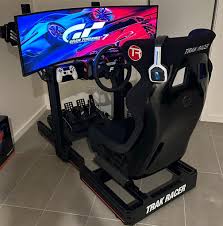
Du kennst das: Die FPS-Anzeige sieht “okay” aus, das Force-Feedback fühlt sich sauber an – und trotzdem zuckt das Bild in genau dem Moment, in dem du am Limit einlenkst. Diese kurzen Hänger zerstören nicht nur den Flow, sondern kosten messbar Zeit, weil Blickführung, Bremspunkt und Lenkwinkel nicht mehr “in einem Takt” zusammenpassen. Genau hier setzt eine Simracing Stutter-Diagnose an: Nicht die durchschnittlichen FPS sind das Problem, sondern unregelmäßige Framezeiten, kurze CPU-Spikes, Treiber-Latenzen oder Konflikte durch Overlays und Peripherie.
Das Gute: Du musst nicht wahllos Einstellungen drehen. Mit einer systematischen Simracing Stutter-Diagnose findest du die Ursache meist schneller als gedacht – wenn du die richtigen Schritte in der richtigen Reihenfolge gehst. In diesem Artikel bekommst du eine praxiserprobte Checkliste, die die typischen Problemfelder gezielt abklappert: Audio-Latenz, USB-Instabilitäten, CPU-Spikes und Overlay-Konflikte. Du lernst, wie du Symptome sauber einordnest, reproduzierbare Tests aufsetzt und am Ende ein Sim-Setup bekommst, das sich “butterweich” anfühlt – auch unter Druck, im Verkehr und bei wechselnden Wetterbedingungen.
Simracing Stutter-Diagnose verstehen: FPS sind nicht gleich Smoothness
Eine solide Simracing Stutter-Diagnose beginnt mit einem Perspektivwechsel: Stutter bedeutet fast immer “Framezeit-Spikes”, nicht “zu wenig FPS”. Zwei Systeme können beide 120 FPS anzeigen – und sich komplett unterschiedlich anfühlen. Der Grund ist die Zeit, die ein einzelnes Bild benötigt (Frametime). Wenn ein Frame plötzlich statt z. B. 8 ms auf 25–40 ms springt, wirkt das wie ein Mini-Freezer, selbst wenn der FPS-Durchschnitt hoch bleibt. Genau diese Ausreißer willst du sichtbar machen.
Wichtig ist außerdem die Unterscheidung zwischen:
- Microstutter: sehr kurze Unregelmäßigkeiten, oft durch Hintergrundprozesse, USB-Polling oder Overlays.
- Harte Hänger: deutlich spürbare Pausen, häufig durch Treiber, Audio-DPC-Latenz, Shader-Nachladen oder Geräte-Disconnects.
- Pacing-Probleme: Frames kommen in “Clustern” statt gleichmäßig, oft durch Sync-Einstellungen, VRR-Konflikte oder Capture-Tools.
Für deine Simracing Stutter-Diagnose brauchst du einen reproduzierbaren Test: gleiche Strecke, gleiches Wetter, gleiche Fahrzeugklasse, gleiche Startposition. Idealerweise nutzt du eine feste Hotlap-Runde oder ein kurzes Replay-Segment, das die Ruckler zuverlässig auslöst (z. B. Startgerade mit viel KI, Boxengasse, Night-Session mit Scheinwerfern). Erst wenn du Stutter zuverlässig provozieren kannst, ist jede Änderung messbar. Notiere jede Anpassung einzeln – sonst verlierst du die Spur und “optimierst” im Kreis.
Simracing Stutter-Diagnose: Die Schnell-Checkliste von grob nach fein
Bevor du in Tiefenmessungen abtauchst, arbeitet eine gute Simracing Stutter-Diagnose von “einfach & häufig” zu “selten & komplex”. Ziel: in 10–15 Minuten die wahrscheinlichsten Ursachen ausschließen, statt in 3 Stunden an Grafikeinstellungen zu feilen, die gar nicht schuld sind.
Schnellprüfung (10 Minuten):
- Ein Testprofil wählen (gleiche Session, gleiche Bedingungen, 2–3 Minuten Fahrt).
- Alle Overlays deaktivieren (FPS-Overlay, Chat-Overlay, Capture, RGB-Software).
- USB-Minimalsetup: nur Wheelbase + Pedale + Tastatur/Maus; Hubs testweise entfernen.
- Audio-Test: Headset/Soundkarte wechseln (z. B. Onboard statt USB-Interface) oder Sample-Rate standardisieren.
- Hintergrundlast minimieren: Browser, Updater, Cloud-Sync, Launcher im Tray schließen.
- Energieprofil prüfen: Höchstleistung/Ultimate Performance (oder Herstellerprofil), USB-Energiesparen aus.
Typische Symptome und Fokus in der Simracing Stutter-Diagnose:
| Symptom im Sim | Häufige Ursache | Nächster Schritt |
|---|---|---|
| Stutter bei Funk/Teamspeak/Discord | Audio-DPC, Treiber, exklusiver Modus | Audio-Abschnitt prüfen, Treiber/Rate vereinheitlichen |
| Stutter beim Lenken oder Schalten | USB-Polling, Hub, Stromsparmodus | USB-Abschnitt: Ports, Energiesparen, Hubs |
| Stutter bei KI/Start | CPU-Spikes, Hintergrundprozesse | CPU-Abschnitt: Affinität, E-Cores, Dienste |
| Stutter bei Alt-Tab/Benachrichtigungen | Overlay/Hook-Konflikt | Overlay-Abschnitt: Game Bar, RTSS, Capture |
| Stutter nach Track-Load oder Wetterwechsel | Streaming/Shader/Asset-Nachladen | Test-Replay, Cache, Laufwerk/Overlay prüfen |
Wenn du diese Reihenfolge einhältst, ist deine Simracing Stutter-Diagnose nicht nur schneller, sondern auch sauberer: Du verhinderst, dass du mehrere Variablen gleichzeitig veränderst und danach nicht mehr weißt, was tatsächlich geholfen hat.
Audio als Stutter-Trigger: Wenn Soundtreiber den Sim aus dem Takt bringen
Audio wirkt auf den ersten Blick wie ein Nebenkriegsschauplatz – in der Simracing Stutter-Diagnose ist es aber ein Klassiker. Der Hintergrund: Audio-Treiber und USB-Audio-Interfaces können hohe DPC-Latenzen erzeugen. Das führt dazu, dass der Prozessor bestimmte Aufgaben priorisiert, während der Game-Thread kurz “warten” muss. Ergebnis: Framezeit-Spikes, oft exakt dann, wenn viele Sounds gleichzeitig passieren (Start, Kerbs, Kollisionen, Funk, Spotter).
So prüfst du Audio systematisch:
- Gerätewechsel-Test: Nutze für einen kurzen Test ein anderes Ausgabegerät (Onboard-Klinke statt USB-Headset oder umgekehrt). Wenn der Stutter verschwindet oder sich deutlich verändert, ist Audio ein Hauptverdächtiger.
- Sample-Rate vereinheitlichen: Stelle in Windows und im Treiber die gleiche Rate ein (z. B. 48 kHz). Unterschiedliche Raten können Resampling und Latenzspitzen begünstigen.
- Exklusiver Modus: Deaktiviere testweise exklusiven Zugriff und Sound-Enhancements. Manche DSP-Effekte (Surround, “Bass Boost”, Raumklang) erhöhen die Verarbeitungslast.
- Mikrofon/Voice-Apps: Schließe Voice-Software testweise oder deaktiviere Noise Suppression/AI-Filter. Echtzeit-Filter können CPU-Spikes auslösen, die in der Simracing Stutter-Diagnose wie GPU-Probleme wirken.
- Treiberhygiene: Aktualisiere oder rolle testweise einen Audiotreiber zurück. “Neu” ist nicht immer “stabil”, besonders bei USB-Interfaces.
Praxis-Tipp: Wenn Stutter immer dann kommt, wenn ein Benachrichtigungston, Funk oder Spotter-Call abgespielt wird, ist die Audio-Schiene in deiner Simracing Stutter-Diagnose sehr wahrscheinlich der schnellste Hebel.
USB und Peripherie: Wheelbase, Pedale und Hubs als versteckte Stutter-Quelle
In einer Simracing Stutter-Diagnose ist USB oft die unsichtbare Ursache, weil sich das Problem wie Grafikruckeln anfühlt – tatsächlich entstehen aber kurze Interrupt-Spitzen oder Geräte-Resets. Gerade Simracing-Setups sind USB-lastig: Wheelbase, Pedale, Shifter, Handbremse, Buttonbox, Displays, Motion-Controller, Streamdeck – oft an einem Hub. Dazu kommen hohe Polling-Raten und empfindliche Stromversorgung.
USB-Checkliste für die Simracing Stutter-Diagnose:
- Direkt statt Hub: Schließe Wheelbase und Pedale direkt am Mainboard an. Passive Hubs oder schlecht versorgte Hubs verursachen Spannungseinbrüche.
- Port-Wechsel: Teste verschiedene USB-Controller (häufig: hinten am Board vs. Frontpanel). Frontanschlüsse und lange Kabel sind störanfälliger.
- Energiesparen deaktivieren: In Windows Geräte-Manager bei USB-Root-Hubs die Option “Computer kann Gerät ausschalten” deaktivieren. Zusätzlich in den Energieoptionen USB-Selektives Energiesparen ausschalten.
- Kabel & Qualität: Tausche testweise USB-Kabel (kurz, hochwertig, gut geschirmt). Gerade bei Wheelbases kann ein marginales Kabel zu sporadischen Retries führen.
- Polling-Overkill vermeiden: Extrem hohe Polling-Raten bei mehreren Geräten erhöhen Interrupt-Last. Wenn dein Setup Stutter zeigt, kann ein moderater Wert stabiler sein.
- Störquellen isolieren: RGB-Controller, Webcams, Funk-Dongles und WLAN-Sticks testweise entfernen – sie teilen sich oft Ressourcen.
Wenn der Stutter beim Schalten, bei Lenkeinschlagspitzen oder beim Drücken vieler Buttons auftritt, ist USB in der Simracing Stutter-Diagnose besonders verdächtig. Der Schlüssel ist hier: Minimalkonfiguration herstellen und dann Gerät für Gerät wieder hinzufügen, bis der Verursacher sichtbar wird.
CPU-Spikes: Hintergrundprozesse, Scheduler und “kleine” Tools mit großer Wirkung
Viele Stutter-Fälle sind in Wahrheit CPU-Peaks – und genau deshalb gehört dieser Block in jede Simracing Stutter-Diagnose. Simracing-Titel sind oft stark CPU-abhängig (Physik, KI, Telemetrie, VR-Threading). Selbst wenn deine GPU Reserven hat, können kurze CPU-Ausreißer Framezeiten sprengen. Typische Auslöser sind Updater, Telemetrie-Tools, RGB-Software, Browser-Tabs, Cloud-Sync, Antiviren-Scans oder Windows-Tasks im Hintergrund.
CPU-Checkliste für deine Simracing Stutter-Diagnose:
- Autostart entschlacken: Alles schließen, was nicht fahren hilft: Launcher, Chat-Clients, RGB-Suiten, Hardware-Monitoring-Dauerläufer.
- Game Mode & Hintergrundaufnahme: Teste, ob Windows Game Mode hilft oder stört. Deaktiviere testweise Hintergrundaufnahme/Clips.
- E-Cores / Thread-Scheduling: Bei Hybrid-CPUs können Scheduling-Entscheidungen Stutter erzeugen, wenn Game-Threads auf Effizienz-Kerne wandern. Teste BIOS-Profile oder Prozess-Affinität (vorsichtig und reproduzierbar).
- Energieprofil: Nutze ein Performance-orientiertes Profil, damit Boost-Verhalten stabil bleibt. Zu aggressive Sparmodi verursachen Takt-Sprünge.
- Telemetry & Plugins: Viele Simracing-Setups nutzen Telemetrie für Dashboards, Motion, Buttkicker. Starte für den Test ohne diese Tools. In der Simracing Stutter-Diagnose ist “ohne Plugins” ein wichtiger Referenzpunkt.
- Antivirus-Ausnahmen: Ein Echtzeit-Scanner kann Asset-Streaming stören. Teste kurzfristig (sicher und kontrolliert) mit reduzierter Scan-Last oder passenden Ausnahmen.
Ein zuverlässiges Signal: Wenn Stutter verstärkt auftritt, sobald viele KI-Fahrzeuge oder komplexe Szenen aktiv sind, ist CPU der wahrscheinlichste Kandidat in deiner Simracing Stutter-Diagnose – selbst wenn die GPU-Auslastung hoch aussieht.
Overlay-Konflikte: FPS-Anzeigen, Capture, Chat und “Hooking” als Stutter-Beschleuniger
Overlays sind praktisch – und in der Simracing Stutter-Diagnose leider überdurchschnittlich häufig der Übeltäter. Der Grund ist technisch: Viele Overlays “hooken” sich in den Renderpfad, intercepten Frames oder injizieren eigene Layer. Das kann Frame-Pacing stören, zu Konflikten zwischen mehreren Overlays führen oder bei VR/Triple-Screen-Setups zusätzliche Synchronisationspunkte erzeugen.
Typische Overlay-Quellen:
- GPU-Overlays (Treiber-Overlay, Performance-Overlay, Aufnahmefunktionen)
- Steam-/Launcher-Overlay
- Discord-Overlay/Chat-Overlay
- Monitoring-Overlays (RTSS, Afterburner-Overlay)
- Windows Game Bar, Benachrichtigungen, Widget-Leisten
- Capture-Software oder virtuelle Kameratreiber
Overlay-Checkliste für die Simracing Stutter-Diagnose:
- Alles aus, dann einzeln an: Starte den Sim komplett ohne Overlays. Dann aktiviere einzeln, bis der Stutter zurückkommt.
- Doppelte Overlays vermeiden: Zwei Performance-Overlays gleichzeitig sind ein klassischer Konflikt.
- Frametime-Messung ohne Overlay: Wenn möglich, nutze Log-basierte Messung statt Live-Overlay im Spiel. Live-Overlays können das Problem selbst erzeugen.
- Borderless vs. Fullscreen: Overlays verhalten sich je nach Modus anders. Teste beide Varianten reproduzierbar.
- Benachrichtigungen: Deaktiviere Pop-ups im Fokusbetrieb. Ein kurzer Toast kann reichen, um einen Spike zu erzeugen.
Wenn du in der Simracing Stutter-Diagnose feststellst, dass Stutter besonders beim Öffnen von Menüs, beim Alt-Tab oder beim Start von Aufnahmen auftritt, ist die Overlay-Schiene fast immer der schnellste Fix: Reduzieren, vereinheitlichen, stabilisieren.
Praxisbeispiel: Simracing Stutter-Diagnose in 20 Minuten – Schritt für Schritt
Damit du nicht nur Theorie hast, hier ein kompaktes Vorgehen, das in einer echten Simracing Stutter-Diagnose regelmäßig funktioniert. Ziel: schnell eingrenzen, nicht perfekt “tunen”.
Minute 0–5: Referenzlauf erstellen
- Starte eine feste Testsession (z. B. 3 Minuten Hotlap).
- Notiere: tritt Stutter bei bestimmten Events auf (Kurven, Kerbs, KI, Funk, Wetterwechsel)?
- Wenn möglich, beobachte Frametime-Verlauf (nicht nur FPS).
Minute 5–10: Overlay-Nulltest
- Deaktiviere alle Overlays und Capture-Funktionen.
- Wiederhole den Testlauf.
- Ergebnisinterpretation:
- Deutlich besser: Overlay-Konflikt ist primär.
- Unverändert: weiter zu USB/Audio.
Minute 10–15: USB-Minimalsetup
- Hubs entfernen, Wheelbase + Pedale direkt ans Mainboard.
- Unnötige USB-Geräte abziehen (RGB-Controller, Webcam, Funk-Dongles).
- Testlauf erneut.
- Wenn es besser wird: Gerät-für-Gerät wieder hinzufügen, bis der Schuldige gefunden ist.
Minute 15–20: Audio-Swap
- Wechsel des Ausgabegeräts oder Vereinheitlichung der Sample-Rate.
- Voice/Noise-Filter testweise aus.
- Testlauf erneut.
Dieses Vorgehen ist deshalb so effektiv, weil eine Simracing Stutter-Diagnose nicht “alles auf einmal” verändert. Du isolierst Ursachen entlang der wahrscheinlichsten Fehlerpfade und bekommst nach wenigen Iterationen ein klares Bild: Overlay, USB, Audio oder CPU/Background.
Fazit: Mit Simracing Stutter-Diagnose zu konstanten Framezeiten und mehr Vertrauen am Limit
Stutter im Sim ist selten ein “mystisches” Problem – meistens ist es ein Zusammenspiel aus Framezeit-Spikes, Treiberlatenzen, USB-Instabilitäten, Audio-DPC oder Overlay-Konflikten. Der entscheidende Unterschied zwischen Frust und Lösung ist eine strukturierte Simracing Stutter-Diagnose: Du arbeitest mit reproduzierbaren Tests, reduzierst Variablen und gehst von den häufigsten Ursachen zu den komplexeren über. Damit vermeidest du die typische Falle, stundenlang an Grafikdetails zu drehen, obwohl das eigentliche Problem im Hintergrund sitzt.
Wenn du aus diesem Artikel nur eine Sache mitnimmst: Baue dir immer zuerst eine stabile Referenz ohne Overlays, ohne USB-Hub-Wildwuchs und mit möglichst “cleanem” Audio-Setup. Danach kannst du Features und Komfort (Monitoring, Telemetrie, Voice, Capture) gezielt wieder hinzufügen – und sofort erkennen, welche Komponente deine Framezeiten destabilisiert. Eine saubere Simracing Stutter-Diagnose zahlt sich nicht nur in Smoothness aus, sondern in Konstanz: Du triffst Bremspunkte besser, reagierst präziser auf Slides und kannst dich wieder auf das konzentrieren, was zählt – Rennen fahren.