


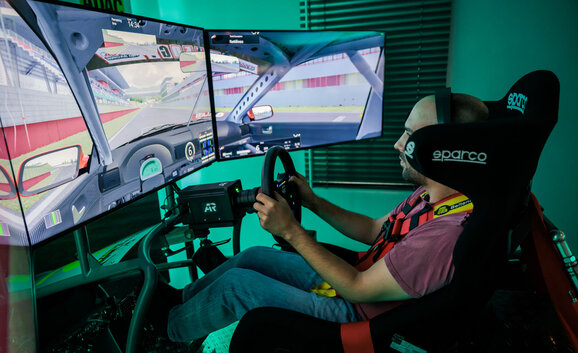
Ein enges Feld, kalte Reifen, der Puls steigt – und genau in dem Moment, in dem du innen zum Überholen ansetzt, kommt dieses kurze „Haken“ im Bild oder im Force Feedback. Solche Mikro-Aussetzer sind im Simracing nicht nur nervig, sie kosten ganz real Zeit, Konzentration und manchmal das ganze Rennen. iRacing Stutters treten häufig nicht im Training auf, sondern ausgerechnet unter Rennlast: volle Startaufstellung, mehr Telemetrie, mehr Overlays, mehr Hintergrundaktivität. Das macht die Fehlersuche so frustrierend, weil der Fehler „gefühlt“ zufällig erscheint.
Die gute Nachricht: iRacing Stutters lassen sich in der Praxis meist systematisch eingrenzen. Statt endlos an Grafikreglern zu drehen, bringt eine Ursachenmatrix deutlich schneller Klarheit: Woher kommt der Spike – aus dem USB-Pfad (Lenkrad, Pedale, Headset, Hubs), aus CPU-Lastspitzen (Single-Core-Limit, Interrupts, Treiber) oder aus Hintergrunddiensten (Updater, Scanner, Sync-Tools)? In diesem Artikel bekommst du eine strukturierte Vorgehensweise, die du wie ein Diagnose-Protokoll anwenden kannst – inklusive typischer Symptome, Prüfschritte und konkreter Fixes, die sich im Simracing-Alltag bewährt haben.
iRacing Stutters verstehen: Symptome sauber von FPS-Problem und Netcode trennen
Bevor du Maßnahmen ergreifst, lohnt sich eine saubere Einordnung. iRacing Stutters fühlen sich oft an wie ein kurzer Frame-Stop: Das Bild „steht“ für einen Augenblick oder die Eingabe wirkt minimal verzögert. Wichtig ist die Unterscheidung zu dauerhaft niedrigen FPS. Niedrige FPS sind konstant und sichtbar (z. B. 60 statt 120), während Stutters eher punktuell auftreten – als einzelne Ausreißer in der Frametime. Gerade im Rennen entstehen diese Ausreißer typischerweise dann, wenn plötzlich mehr Daten verarbeitet werden müssen: viele Fahrzeuge im Sichtfeld, neue Sektor-Loads, Spotter-/Overlay-Updates oder kurze OS-Aktivitäten im Hintergrund.
Zusätzlich solltest du Stutters nicht mit reinen Netzwerk-Symptomen verwechseln. Rubberbanding, Teleporting oder „Blinken“ anderer Fahrzeuge kann auf Paketverlust oder Routing hindeuten. iRacing Stutters sind dagegen meist lokal messbar: Die Frametime schießt hoch, Eingaben fühlen sich „hakelig“ an, und manchmal knackt sogar der Sound. Gerade bei VR können Stutters auch als Reprojection-Spitzen oder kurze Tracking-Unsauberkeiten auffallen. Die Kernfrage lautet deshalb: Kommt der Aussetzer aus dem Render-/CPU-Pfad, aus I/O (USB), oder aus fremden Prozessen? Wenn du das sauber trennst, wird aus „Trial-and-Error“ ein planbarer Troubleshooting-Prozess.
Ursachenmatrix für iRacing Stutters: Schnelldiagnose statt Dauer-Tuning
Die folgende Matrix ist dafür gedacht, dass du iRacing Stutters in wenigen Minuten einer wahrscheinlichen Kategorie zuordnest. Du startest nicht mit „Alles neu installieren“, sondern beobachtest: Wann passiert es, wie oft, und was ist zeitgleich aktiv? Besonders hilfreich ist, wenn du ein Muster erkennst: Stutters beim Bremsen/Lenken (USB/Interrupts), Stutters bei dichtem Feld (CPU/Thread-Limit), oder Stutters in unregelmäßigen Abständen (Hintergrunddienste). Nutze die Matrix wie ein Entscheidungsbaum: erst die wahrscheinlichste Ursache, dann gezielt testen.
PRODUCT_NAME
Kurz-USP
Beschreibung
Jetzt bei Amazon ansehen| Symptom im Rennen | Typisches Muster | Wahrscheinlichste Ursache | Schneller Gegencheck |
|---|---|---|---|
| Kurzer „Freeze“ genau bei Input-Spitzen (Lenken, Pedalwechsel) | häufig bei schnellen Richtungswechseln | USB-Pfad / USB-Controller-Last / Hubs | anderes USB-Port-Layout testen, Hub entfernen |
| Frametime-Spikes bei Start, dichtem Verkehr, vielen Fahrzeugen | verstärkt bei vielen Objekten, Replay ok/Training ok | CPU-Spikes / Single-Core-Limit / Treiber-ISR | Opponent-Details reduzieren, Overlays aus, CPU-Last prüfen |
| Aussetzer alle paar Minuten, scheinbar zufällig | oft im Hintergrund „arbeitet etwas“ | Hintergrunddienste (Scanner, Updates, Sync) | Clean-Boot/Autostart schlanken, Echtzeitschutz testen |
| Sound-Knacksen parallel zu Bildhaken | häufig bei USB-Audio oder hoher DPC-Last | USB/Audio-Treiber/ISR | anderes Audio-Device testen, USB-Audio umstecken |
| Stutters nach Tab-Wechsel oder Notification | OS-Events triggern kurze Lastspitzen | Hintergrunddienste/Overlay/Benachrichtigungen | Fokus-Assistent, Notifications aus, Overlay deaktivieren |
Wenn du diese Einordnung einmal gemacht hast, kannst du iRacing Stutters deutlich schneller eliminieren, weil du nicht an zehn Stellschrauben gleichzeitig drehst.
USB als Stutter-Treiber: Warum Lenkrad, Pedale, Headset und Hubs Rennen kosten können
Der USB-Pfad ist unterschätzt. Viele Simracing-Setups hängen an mehreren Geräten: Wheelbase, Pedale, Shifter, Buttonbox, Handbremse, Headset, Kamera, ggf. VR-Sensorik. iRacing Stutters entstehen hier oft nicht, weil ein Gerät „kaputt“ ist, sondern weil der USB-Controller oder ein Hub unter Last ins Straucheln gerät. Typische Auslöser sind: zu viele Geräte an einem einzigen Controller, schlecht versorgte Hubs, ungünstige Port-Kombinationen (Frontpanel vs. Mainboard), oder Treiber, die kurzzeitig hohe Interrupt-Last erzeugen.
Praktisch bewährt hat sich eine simple Priorisierung: Kritische Eingabegeräte direkt ans Mainboard, nicht über Frontports oder unpowered Hubs. Wheelbase und Pedale sollten möglichst auf getrennten Ports liegen, idealerweise sogar auf unterschiedlichen USB-Controllern. USB-Audio kann ebenfalls problematisch sein: Wenn das Headset an derselben „Kette“ hängt, können Audio-Buffer-Underruns gleichzeitig Bildhaken verstärken. Für die Fehlersuche gilt: Reduziere kurzfristig auf das Minimum (Wheel + Pedale + Maus/Tastatur), starte ein Rennen und beobachte, ob iRacing Stutters verschwinden. Danach fügst du Geräte einzeln wieder hinzu. So identifizierst du den „Trigger“ zuverlässig.
Konkrete Maßnahmen, die häufig helfen:
- Hubs testweise entfernen oder auf einen aktiv versorgten Hub wechseln
- Wheelbase und Pedale auf separate Ports verteilen
- Front-USB vermeiden; direkt am Mainboard testen
- USB-Energiesparen deaktivieren (Selective Suspend) und Geräte nicht „abschalten lassen“
- USB-Audio testweise umstecken oder anderes Audio-Device nutzen
CPU-Spikes und Single-Core-Limit: Die häufigste technische Ursache für iRacing Stutters
Auch auf starken PCs sind CPU-Spitzen ein Klassiker. iRacing Stutters treten besonders dann auf, wenn ein einzelner Thread kurzfristig überlastet wird. iRacing ist in der Praxis häufig durch einen Hauptthread limitiert, vor allem in dichten Feldern, bei komplexen Streckenbereichen oder wenn viele Gegnerdetails verarbeitet werden. Das ist der Grund, warum sich Stutters im Solo-Training „wegzaubern“ lassen, im Rennen aber wiederkommen: mehr Fahrzeuge, mehr Physik- und Render-Organisation, mehr Daten.
Zusätzlich gibt es CPU-Spikes durch externe Faktoren: Overlays, Telemetrie-Tools, RGB-Software, Capture/Streaming, Browser-Tabs, Voice-Chat, sogar Treiber-Interrupts. Wenn dann noch der Energiemodus suboptimal ist, kann die CPU kurz takten, parken oder in ungünstige Boost-Zustände springen. Ergebnis: Frametime-Ausreißer – also iRacing Stutters.
Ein belastbarer Ansatz ist, zuerst die Last zu glätten, nicht „mehr FPS“ zu jagen:

PXN CB1 Button Box
PC Seitenkonsole, 19 Tasten & Schalter, RGB-Beleuchtung, Seiten-Steuerbox für Sim-Racing
- Gegnerdetails und Schatten bei vielen Fahrzeugen reduzieren (nicht zwingend die Texturen)
- Partikeleffekte und Spiegel-Update-Rate kritisch prüfen
- Overlays testweise deaktivieren (Spotter/Timing/Telemetry)
- Aufnahme/Streaming für einen Testlauf komplett aus
- Energieschema auf hohe Leistung, CPU-Parking vermeiden
- Hintergrundprogramme schließen, die regelmäßig pollend arbeiten
Wenn iRacing Stutters dadurch deutlich seltener werden, weißt du: Der Engpass ist kein „Grafikproblem“, sondern ein CPU-/Scheduling-Thema. Danach kannst du gezielt feinjustieren, statt die gesamte Config umzubauen.
Hintergrunddienste als Stutter-Quelle: Die unsichtbaren Prozesse, die Frametime zerstören
Wenn iRacing Stutters in unregelmäßigen Abständen auftreten, ist die Wahrscheinlichkeit hoch, dass ein Hintergrunddienst kurzzeitig Ressourcen zieht. Das ist besonders tückisch, weil diese Prozesse nicht permanent hohe Last erzeugen – sie „piekst“ nur sporadisch: ein Update-Check, ein Defender-Scan, eine Cloud-Synchronisierung, ein Indexer, ein RGB-Dienst oder eine Hardware-Monitoring-App, die Sensoren abfragt. Solche kurzen Peaks reichen, um Frametime und Eingabefluss zu unterbrechen.
Für Simracing empfiehlt sich ein „Race-Profil“, das den PC für 1–2 Stunden kompromisslos auf Stabilität trimmt. Das bedeutet nicht, dass du deinen Rechner „kaputt optimierst“. Es heißt: Autostart schlank, Benachrichtigungen aus, unnötige Dienste pausieren, und während des Rennens keine Tasks im Hintergrund. Besonders häufige Kandidaten sind:
- Virenscanner/Echtzeitschutz mit aggressivem I/O-Verhalten
- Sync-Clients (Cloud Drive, Foto-Backup, Launcher)
- Updater von Launchern, Peripherie-Software, GPU-Tools
- Browser mit vielen Tabs (Video/Streams/Ads)
- Overlay-Stacks (Game Bar, Chat, FPS Counter, Streaming Overlays)
Ein sehr effektiver Test ist ein Clean-Boot-ähnlicher Lauf: Starte nur das Nötigste, fahre ein Rennen und prüfe, ob iRacing Stutters weg sind. Wenn ja, ist die Lösung nicht „mehr Hardware“, sondern Prozesshygiene: Dienste identifizieren, Race-Modus einrichten, Updates auf feste Zeitfenster legen.

Thrustmaster T598
Direct Axial Drive Force Feedback-Rennlenkrad für PS5, PS4, PC
Praxis-Protokoll: iRacing Stutters in 30 Minuten diagnostizieren und dauerhaft beseitigen
Damit du nicht im Kreis drehst, hier ein praxisnahes Vorgehen, das sich in vielen Setups bewährt hat. Ziel ist, iRacing Stutters reproduzierbar zu machen, dann die Ursache zu isolieren, und erst zum Schluss zu optimieren.
1) Reproduzierbare Testszene wählen (5 Minuten)
Nimm eine Situation, die Stutters zuverlässig triggert: Startphase, dichtes Feld, bestimmte Kurvenkombination. Stelle Wetter, Gegnerzahl und Session identisch ein, damit du Veränderungen vergleichen kannst.
2) USB-Minimalaufbau (5–10 Minuten)
Trenne alles, was nicht zwingend nötig ist. Wheel + Pedale direkt ans Mainboard, Hub raus. Fahre den Test. Sind iRacing Stutters deutlich weniger, baue Geräte einzeln wieder an und finde den Trigger.
3) CPU-/Overlay-Entlastung (5–10 Minuten)
Deaktiviere alle Overlays/Telemetry/Monitoring-Tools, stoppe Aufnahme/Streaming und schließe Browser. Reduziere gezielt Gegnerdetails und spiegelbezogene Optionen. Wenn Stutters verschwinden, ist es fast immer Scheduling/CPU.
4) Hintergrunddienste kontrollieren (5 Minuten)
Autostart schlanken, Notifications/Fokus-Assistent an, Updater pausieren. Testlauf. Wenn iRacing Stutters in regelmäßigen Intervallen verschwinden, war es ein Dienst.
5) Stabilisieren statt überoptimieren
Wenn du den Auslöser gefunden hast, baue eine stabile Race-Konfiguration: feste USB-Ports, sinnvoller Hub, minimaler Autostart, klarer „Rennmodus“. Erst danach lohnt Feintuning an Grafikdetails.
Dieses Vorgehen spart Zeit, weil es Ursachen trennt, statt Symptome zu kaschieren. Und es macht iRacing Stutters beherrschbar, selbst wenn sie nur „im Rennen“ auftreten.
Fazit: iRacing Stutters sind lösbar – mit System statt Glückstreffer
iRacing Stutters wirken im ersten Moment wie ein Mysterium, sind aber in den meisten Fällen die Folge klarer, messbarer Lastspitzen. Wenn du sauber zwischen USB-Problemen, CPU-Spikes und Hintergrunddiensten unterscheidest, wird aus frustrierendem Herumprobieren eine strukturierte Diagnose. Besonders im Simracing zählt nicht die höchste Peak-FPS, sondern ein stabiler Frametime-Verlauf, der dir Vertrauen ins Auto und in deine Inputs gibt. Genau dort setzen die Maßnahmen an: USB-Topologie vereinfachen, kritische Eingabegeräte sauber verteilen, Overlays und Telemetrie kontrolliert einsetzen und Hintergrundaktivität während des Rennens konsequent minimieren.
Der wichtigste Schritt ist, dir ein wiederholbares Protokoll anzulegen: Testszene, minimaler Aufbau, gezielte Änderung, erneuter Test. Damit findest du den Auslöser für iRacing Stutters in kurzer Zeit – und kannst ihn dauerhaft abstellen, statt bei jedem Update wieder von vorn zu beginnen. Wenn du dir anschließend ein persönliches „Race-Profil“ einrichtest, wird die Stabilität zum Standard: einschalten, fahren, konzentrieren. Und genau das ist am Ende der entscheidende Performance-Boost: ein ruhiges Bild, konsistente Eingaben, und volle Aufmerksamkeit für die Linie statt für den Task-Manager.

Next Level Racing GTRacer 2.0 Simulator Cockpit
Neuer, breiterer GT-Stil Rennsitz: Größerer, verbesserter Sitz für ein hochwertigeres, ergonomischeres und komfortableres Rennerlebnis.
Aufgerüstete Doppelneigungsverstellung: Verstärktes Doppelnicken-Mechanismus für erhöhte Rückseitensteifigkeit, der Stabilität bei starker Bremsung gewährleistet.
Jetzt bei Amazon ansehen
Dardoo G920 F1 Rennsimulator
Robustes Profil 4080 Radkäfig Passend für Logitech G923,Thrustmaster Sim Racing Cockpit ohne Lenkrad, Pedal, Handbremse
Vielseitige Rennmodi: zusätzlich zur klassischen Rennsimulation, sind mit den Modi F1 Formula Racing, Flugsimulation, Rally Car, Karting und Battle Racing kompatibel und sorgen für ein packendes Fahrerlebnis
Jetzt bei Amazon ansehen
Dardoo G29 Racing Simulator Cockpit mit Sitz
Dardoo G29 Racing Simulator Cockpit mit Sitz
Dardoo G29 Racing Simulator Cockpit mit Sitz
Jetzt bei Amazon ansehen