


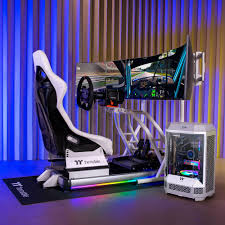
Einführung: Wenn 120 FPS sich nicht schnell anfühlen
Du kennst das wahrscheinlich: Das FPS-Overlay zeigt stabile 120 Bilder pro Sekunde, der Counter wirkt beruhigend – und trotzdem fühlt sich das Fahren nicht „butterweich“ an. Gerade im SimRacing, wo du Lenkimpulse millisekundengenau setzt, Curbs präzise triffst und in schnellen Richtungswechseln auf ein sauberes Feedback angewiesen bist, entlarvt sich ein Problem sehr schnell: Nicht die reine FPS-Zahl entscheidet über den Eindruck von Flüssigkeit, sondern die Frame-Time im SimRacing. Wenn einzelne Frames unregelmäßig länger brauchen, entsteht ein unruhiger Rhythmus. Das Gehirn registriert diese Abweichungen als Mikroruckler, selbst dann, wenn der Durchschnittswert hoch ist.
Dieser Artikel ist ein praxisorientierter Frame-Time-Guide: Du lernst, was Frame-Time im SimRacing wirklich bedeutet, warum „hohe FPS“ nicht automatisch „smooth“ heißen, wie du Stottern messbar machst und welche Stellschrauben am meisten bringen. Am Ende hast du eine klare Routine, um deine Frame-Time im SimRacing so zu stabilisieren, dass sich das Auto endlich so präzise anfühlt, wie es die Physik-Engine verspricht.
Frame-Time im SimRacing verstehen: FPS ist nur der Durchschnitt
FPS sind eine Durchschnittszahl. Sie sagt dir, wie viele Frames in einer Sekunde „irgendwie“ geschafft wurden, aber nicht, ob sie in gleichmäßigen Abständen geliefert wurden. Genau hier setzt Frame-Time im SimRacing an: Frame-Time ist die Zeit pro Einzelbild in Millisekunden. Bei 120 FPS liegt das Ziel bei rund 8,33 ms pro Frame. Wenn dein System aber regelmäßig Ausreißer produziert – zum Beispiel 8 ms, 8 ms, 8 ms, dann plötzlich 18 ms, danach wieder 8 ms – fühlt es sich ruckelig an, obwohl der FPS-Schnitt hoch bleibt.
Wichtig ist dabei das Konzept des „Frame Pacing“: Gleichmäßige Abstände zwischen Frames erzeugen den flüssigen Eindruck. Unregelmäßigkeiten wirken wie kleine „Haker“. Für SimRacing ist das besonders kritisch, weil dein Blick ständig über Apex, Bremspunkt, Spiegel und Streckenrand springt. Die Frame-Time im SimRacing beeinflusst damit nicht nur die Optik, sondern indirekt auch dein Fahrgefühl, deinen Rhythmus und deine Konstanz.
Eine hilfreiche Denkstütze: FPS sind wie die durchschnittliche Reisegeschwindigkeit, Frame-Time ist wie der Abstand zwischen den einzelnen Schlaglöchern. Ein paar harte Schlaglöcher reichen, um die Fahrt unangenehm zu machen – selbst wenn der Durchschnitt gut aussieht.
Warum 120 FPS trotzdem ruckeln: Die häufigsten Ursachen für instabile Frame-Times
Wenn 120 FPS „ruckeln“, liegt es fast immer an Spikes in der Frame-Time im SimRacing. Diese Spikes entstehen nicht zufällig, sondern folgen typischen Mustern. Häufige Ursachen sind CPU-Lastspitzen (KI, Physik, Telemetrie), Shader-Kompilierung beim ersten Laden neuer Effekte, Asset-Streaming (Texturen/Nachladen), Hintergrundprozesse, Overlays oder fehlerhafte Synchronisation zwischen GPU, Monitor und Frame-Limiter.
Ein Klassiker: Die GPU könnte 120 FPS liefern, aber ein einzelner CPU-Thread blockiert kurz. In vielen Sims läuft ein Hauptthread, der Physik, Draw Calls und Game-Logik koordiniert. Wird dieser Thread durch Windows-Tasks, USB-Interrupts (Lenkrad, Pedale, Buttonbox), Audio-Treiber oder Aufzeichnungssoftware gestört, steigt die Frame-Time im SimRacing sprunghaft. Du siehst eventuell weiterhin „120 FPS“, aber die Realität ist eine Mischung aus sehr schnellen und einzelnen deutlich langsameren Frames.
Auch Synchronisationsprobleme erzeugen Ruckeln: Ein Monitor mit 144 Hz, ein Spiel, das zwischen 120–140 schwankt, dazu VRR oder V-Sync in ungünstiger Kombination – und schon entstehen ungleichmäßige Frame-Abstände. Entscheidend ist: Nicht „maximale FPS“ sind das Ziel, sondern ein stabiler Bereich mit möglichst gleichmäßiger Frame-Time im SimRacing.
Messbar statt Bauchgefühl: So analysierst du Frame-Time-Spikes korrekt
Um Frame-Time im SimRacing zu verbessern, musst du Spikes sichtbar machen. Ein reiner FPS-Counter reicht nicht. Du brauchst eine Frame-Time-Anzeige (Graph), idealerweise ergänzt um Metriken wie 1% Low oder 0,1% Low. Diese Werte zeigen, wie schlimm die „schlechtesten“ Frames sind – und genau die fühlst du als Ruckler.
Vorgehen für eine saubere Analyse:
- Reproduzierbares Szenario wählen: Gleiche Strecke, gleiche Wetterbedingungen, gleicher Startpunkt (z. B. Hotlap-Exit Box).
- Warm-up einplanen: Nach dem ersten Laden kann Shader-Kompilierung die Frame-Time im SimRacing verfälschen. Fahre 2–3 Minuten, bevor du misst.
- Frame-Time-Graph beobachten: Achte auf einzelne Spitzen (z. B. 20–40 ms) und auf „Wellen“ (regelmäßige Schwankungen).
- Änderungen einzeln testen: Nie fünf Dinge auf einmal, sonst weißt du nicht, was geholfen hat.
Praxisregel: Wenn sich das Spiel „ruckelig“ anfühlt, wirst du im Graphen fast immer sichtbare Ausschläge finden. Ziel ist ein möglichst „ruhiger“ Graph: kleine Zacken sind normal, aber keine hohen Türme. Erst wenn die Frame-Time im SimRacing stabil ist, lohnt es sich, FPS weiter nach oben zu treiben.
FPS ↔ Frame-Time: Orientierungstabelle für dein Ziel-Setup
Damit du Frame-Time im SimRacing besser einordnen kannst, hilft eine einfache Umrechnung. Sie zeigt dir, welche Millisekundenwerte hinter deinen FPS stecken – und warum schon kleine Abweichungen spürbar sind.
| Ziel-FPS | Ziel-Frame-Time (ms) | Kommentar fürs Fahrgefühl |
|---|---|---|
| 60 | 16,67 | spielbar, aber in schnellen Kurven oft „zäh“ |
| 90 | 11,11 | deutlich reaktiver, guter Kompromiss |
| 120 | 8,33 | sehr gut, wenn die Frame-Time stabil bleibt |
| 144 | 6,94 | stark, aber nur sinnvoll bei konstanter Lieferung |
| 165 | 6,06 | hoher Anspruch an CPU/GPU und Synchronisation |
| 240 | 4,17 | extrem, nur mit sehr stabiler Pipeline wirklich besser |
Der entscheidende Punkt: Wenn du 120 FPS anpeilst, sollte deine Frame-Time im SimRacing selten über 10–12 ms springen. Einzelne Peaks auf 16–25 ms sind genau das, was du als Mikroruckler wahrnimmst. Deshalb ist „120 konstant“ weniger wichtig als „8–10 ms ohne Ausreißer“. Stabilität schlägt Spitze.
Schritt-für-Schritt: Frame-Time im SimRacing stabilisieren (bewährte Reihenfolge)
Eine stabile Frame-Time im SimRacing erreichst du am zuverlässigsten mit einer klaren Reihenfolge. Viele machen den Fehler, zuerst Grafikdetails zu drehen oder blind Treiber zu wechseln. Besser ist ein methodischer Ablauf, der die größten Hebel zuerst abarbeitet.
Schritt 1: Sauberes Ziel definieren
Wähle eine Ziel-FPS unterhalb deines Monitor-Refresh (z. B. 117 bei 120 Hz, 141 bei 144 Hz). Das reduziert Schwankungen und gibt der Engine „Luft“.
Schritt 2: Frame-Limit setzen (konsequent)
Nutze nur eine primäre Limit-Quelle (Ingame-Limiter oder externer Limiter). Doppelte Limits können unruhiges Pacing erzeugen und die Frame-Time im SimRacing verschlechtern.
Schritt 3: Synchronisation prüfen
VRR (G-Sync/FreeSync) kann helfen, aber nur, wenn FPS innerhalb des VRR-Fensters bleiben. Wenn du ständig rausfällst, entstehen Sprünge.
Schritt 4: CPU-Spitzen reduzieren
KI-Feldgröße, Sichtweite, Spiegelqualität, Physik-Update-Optionen und Telemetrie/Apps können Hauptthread-Last erzeugen. Das sind typische Spiker für Frame-Time im SimRacing.
Schritt 5: Shader/Streaming entschärfen
Shader-Cache aktiv lassen, nach Updates einmal „warm fahren“, Textur-Streaming nicht überziehen, wenn VRAM knapp ist.
So baust du dir ein Setup, das nicht nur „hoch“ läuft, sondern vor allem gleichmäßig – genau das, was Frame-Time im SimRacing ausmacht.
Grafikeinstellungen mit hohem Frame-Time-Risiko: Was du zuerst anfassen solltest
Nicht jede Grafikoption ist gleich kritisch. Manche belasten die GPU konstant (was oft okay ist), andere erzeugen dynamische Lastspitzen – und damit Spikes in der Frame-Time im SimRacing. Für flüssiges SimRacing priorisierst du Optionen, die „unberechenbare“ Peaks verursachen.
Häufige Spike-Verursacher (oft zuerst optimieren):
- Spiegel/Reflections: Besonders in Cockpit-Ansicht teuer, weil zusätzliche Render-Pässe. Peaks entstehen beim Blickwinkelwechsel oder bei vielen Autos.
- Schatten (Quality + Distance): Schatten können bei Kamerabewegung und Objektdichte sprunghaft teurer werden.
- Volumetrische Effekte (Nebel, Rauch, Godrays): Wetter und Partikel sind dynamisch – genau das destabilisiert Frame-Time im SimRacing.
- Anti-Aliasing-Modi: Manche AA-Methoden verursachen wechselnde GPU-Last je nach Szenenkomplexität.
- Car/Track Detail Distance: Kann CPU- und GPU-seitig Spikes auslösen, wenn Objekte nachgeladen oder LOD-Stufen wechseln.
Praxisbeispiel: Du fährst in eine Haarnadel mit Zuschauertribüne, Flaggen und vielen Autos im Spiegel. FPS bleibt „120“, aber Spiegel + Schatten + Partikel erzeugen kurz 18–25 ms. Das ist ein typischer Frame-Time-Haker. Mit moderater Spiegelqualität und reduzierter Schattenreichweite stabilisierst du Frame-Time im SimRacing oft stärker als mit pauschal „alles auf Low“.
Hardware, Treiber, Windows: Die unterschätzten Frame-Time-Bremsen
Selbst perfekte Ingame-Settings helfen wenig, wenn das System im Hintergrund Unruhe reinbringt. Frame-Time im SimRacing reagiert empfindlich auf Interrupts, Scheduling und Energiesparlogik. Viele Ruckler sind deshalb keine „zu schwache GPU“, sondern ein System, das nicht konstant arbeitet.
Wichtige Ansatzpunkte:
- Energieprofil: Ein zu aggressives Sparprofil kann CPU-Takt und GPU-Boost ständig ändern. Das erzeugt schwankende Frametime. Nutze ein Profil, das Leistung stabil priorisiert.
- Hintergrundprozesse: Browser-Tabs, Game-Launcher, Cloud-Sync, RGB-Software, Monitoring-Tools – alles kann kurze CPU-Spitzen verursachen. Jede Spitze kann Frame-Time im SimRacing ruinieren.
- Overlays & Aufnahme: Mehrere Overlays (Chat, FPS, Plattform, Voice, GPU-Overlay) sind ein häufiger Microstutter-Grund. Reduziere auf das Nötigste.
- Treiberzustand: Nach vielen Updates können Profile und Caches inkonsistent sein. Eine saubere Treiberbasis hilft, vor allem bei unerklärlichen Spikes.
- USB-Setup: Sim-Hardware erzeugt Input-Events. Instabile USB-Hubs, Energiesparen an USB-Controllern oder exotische Polling-Probleme können Stottern triggern.
Wenn du bei sonst stabilen FPS sporadische Ruckler hast, ist die Wahrscheinlichkeit hoch, dass Frame-Time im SimRacing durch Systemthemen gestört wird. Der Gewinn aus „System glätten“ ist oft größer als ein GPU-Upgrade.
VR und Triple-Screen: Warum Frame-Time dort noch wichtiger ist
In VR und auf Triple-Screen wird jede Unregelmäßigkeit drastischer wahrgenommen. Der Grund: Dein Sichtfeld ist größer, Bewegungen sind intensiver, und das Rendering muss oft zwei Perspektiven (VR) oder eine viel breitere Auflösung (Triple) bedienen. Dadurch steigt die Anforderung an stabile Frame-Time im SimRacing deutlich.
In VR kommt hinzu: Reprojection/Asynchronous Spacewarp kann zwar aushelfen, aber es kaschiert nicht jede Instabilität. Wenn dein System zwischen „native“ und „reprojected“ wechselt, entsteht ein sehr charakteristisches Ruckeln. Viele VR-Fahrer profitieren daher mehr von einem niedrigeren, aber stabilen Ziel (z. B. 90 oder 80 konstant) als von „irgendwie 120“. Hier ist Frame-Time im SimRacing das absolute Primärziel.
Bei Triple-Screen sind es häufig CPU-Limits plus VRAM-Druck. Texturen, Spiegel und Schatten können Nachladen triggern, was als Frame-Time-Spike sichtbar wird. Ein pragmatischer Ansatz:
- Fixes FPS-Ziel setzen,
- VRR nutzen, wenn stabil im Bereich,
- Spiegel und Schatten bewusst budgetieren,
- VRAM-Überlauf vermeiden (Texturqualität realistisch wählen).
Gerade hier gilt: Die beste Immersion entsteht, wenn Frame-Time im SimRacing ruhig bleibt – nicht, wenn der FPS-Counter beeindruckt.
Praxis-Checkliste vor dem Rennen: So sicherst du stabile Frame-Times
Kurz vor einem Rennen willst du keine Experimente, sondern Routine. Diese Checkliste ist darauf ausgelegt, Frame-Time im SimRacing vorhersehbar zu machen – damit du im Rennen keine Überraschungen erlebst.
Vor dem Start (5 Minuten):
- Spiel einmal in die Session laden, 2–3 Minuten fahren (Shader/Streaming „warm“).
- Nur ein Overlay aktiv lassen (wenn überhaupt).
- FPS-Ziel und Synchronisation kontrollieren (Limiter, VRR/V-Sync).
- Hintergrundprogramme schließen, die Updates/Sync starten könnten.
Während des Tests (2 Minuten):
- Frame-Time-Graph beobachten: Gibt es Peaks in bestimmten Kurven?
- Spiegel aktivieren/deaktivieren testen: Wenn Peaks verschwinden, weißt du, wo du ansetzen musst.
- Startphase simulieren (viele Autos sichtbar): Das ist die härteste Last für Frame-Time im SimRacing.
Wenn es noch ruckelt:
- Schattenreichweite eine Stufe runter.
- Spiegelqualität oder Update-Rate reduzieren.
- Sichtweite/Detaildistanz moderat senken.
- Partikel/volumetrische Effekte entschärfen.
Mit dieser Reihenfolge arbeitest du Ursache statt Symptom. Und du trainierst dir eine Vorgehensweise an, die deine Frame-Time im SimRacing langfristig stabil hält – unabhängig davon, welches Update oder welche Strecke als Nächstes kommt.
Fazit: Nicht die FPS-Zahl gewinnen Rennen, sondern stabile Frame-Times
Wenn 120 FPS ruckeln, ist das kein Widerspruch – es ist ein Hinweis, dass die Frame-Time im SimRacing nicht stabil ist. SimRacing ist ein Präzisionssport: Du spürst kleinste Unregelmäßigkeiten, weil dein Blick, deine Hände und dein Timing auf eine konsistente Bildausgabe angewiesen sind. Der wichtigste Perspektivwechsel lautet daher: Weg vom FPS-Fetisch, hin zu gleichmäßigem Frame Pacing.
Der praktische Weg ist klar: Miss die Frame-Time im SimRacing mit einem Graphen, identifiziere Spikes, setze ein sinnvolles FPS-Ziel unterhalb des Refresh, nutze eine saubere Synchronisation und reduziere genau die Optionen, die Lastspitzen verursachen (Spiegel, Schatten, volumetrische Effekte, Detaildistanz). Ergänzend glättest du dein System, indem du Hintergrundlast und Overlays minimierst und dein Setup auf stabile Performance ausrichtest.
Wenn du das umsetzt, fühlt sich dein Sim nicht nur „flüssiger“ an – du wirst auch konstanter fahren, später bremsen können und in langen Stints weniger Fehler machen. Starte mit einem reproduzierbaren Test, optimiere Schritt für Schritt, und mache Frame-Time im SimRacing zu deiner wichtigsten Kennzahl.