


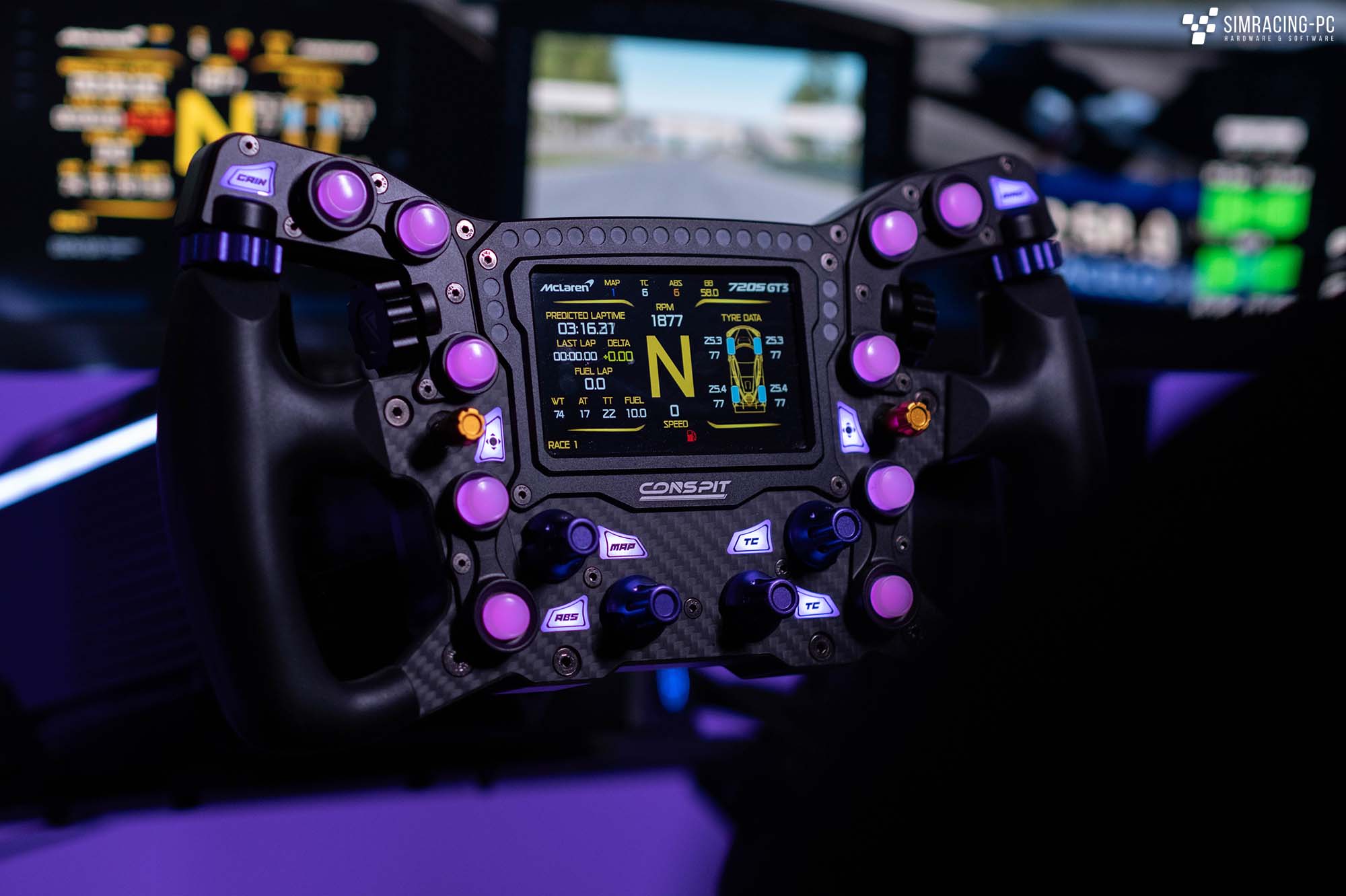
Ein gutes Simracing-Erlebnis entsteht nicht nur durch ein starkes Lenkrad oder einen schnellen PC, sondern durch Feedback, das dich näher ans echte Fahren bringt: klare Informationen im Blick, spürbare Rückmeldungen am Rig und Telemetrie, die dir hilft, sauberer und konstanter zu werden. Genau hier setzt ein SimHub Setup an. Viele Einsteiger hören von Dashboards, ShakeIt und Telemetrie – und haben sofort das Gefühl, sie müssten alles gleichzeitig installieren, verkabeln, konfigurieren und perfektionieren. Das Ergebnis ist häufig Overkill: zu viele Menüs, zu viele Effekte, zu wenig Fahrzeit.
Dieser Artikel führt dich Schritt für Schritt zu einem SimHub Setup, das sofort Mehrwert liefert, aber bewusst schlank bleibt. Du lernst, wie du ein Dashboard sinnvoll auswählst, Telemetrie korrekt anbindest und ShakeIt so einstellst, dass es dir hilft – statt dich zu nerven. Ziel ist ein erstes Setup, das stabil läuft, sich leicht erweitern lässt und dir in jeder Session wirklich etwas bringt. Keine Technik-Orgie, kein „alles muss leuchten“, sondern ein pragmatischer Einstieg, der sich nach Simracing anfühlt: klar, funktional, fahrbar.
SimHub Setup verstehen: Was SimHub eigentlich macht und wo Anfänger oft falsch starten
Ein SimHub Setup ist im Kern die Verbindung zwischen deinem Simulator und zusätzlichem Feedback: Anzeigen (Dashboards), haptische Effekte (ShakeIt) und Daten (Telemetrie). SimHub liest Telemetriedaten aus unterstützten Sims aus und stellt sie dir so bereit, dass du sie entweder sichtbar (z. B. auf einem Tablet/Smartphone als Dashboard) oder spürbar (z. B. über Bass-Shaker oder Vibrationsmotoren) nutzen kannst. Das klingt erstmal riesig – ist aber in einem Anfänger-Setup erstaunlich überschaubar, wenn du dich auf die 20 % konzentrierst, die 80 % Nutzen bringen.
Typische Anfängerfehler bei einem SimHub Setup sind fast immer dieselben: Erstens wird zu früh zu viel gewollt (mehrere Dashboards, viele Effekte, zusätzliche Controller, LEDs, Wind, Flaggen, Tastenbox, alles auf einmal). Zweitens werden Effekte „nach Gefühl“ aufgedreht, bis es spektakulär wirkt – und dann überdeckt es wichtige Rückmeldungen. Drittens fehlt eine klare Priorität: Willst du bessere Information (Dashboard), mehr Gefühl (ShakeIt) oder Analyse (Telemetrie-Logging)? Du brauchst nicht alles sofort. Für den Start reicht eine stabile Basis: ein Dashboard, wenige ShakeIt-Effekte und sauber konfigurierte Telemetrie. Genau so entsteht ein SimHub Setup, das dich nicht überfordert und trotzdem sofort besser macht.
SimHub Setup vorbereiten: Minimal-Hardware, sinnvolle Ausbaustufen und eine klare Entscheidung
Bevor du installierst, entscheide, was dein SimHub Setup im ersten Schritt leisten soll. Für Anfänger ist die beste Reihenfolge meist: 1) Dashboard, 2) ShakeIt, 3) Telemetrie-Auswertung. Du kannst mit sehr wenig Hardware starten und später ausbauen. Wichtig ist, dass jede Erweiterung einen klaren Zweck hat: bessere Übersicht oder besseres Gefühl – nicht nur „weil es geht“.
PRODUCT_NAME
Kurz-USP
Beschreibung
Jetzt bei Amazon ansehenHier eine praxisnahe Orientierung, wie ein sinnvolles SimHub Setup gestaffelt aussehen kann:
| Stufe | Ziel | Hardware | Ergebnis im Fahralltag |
|---|---|---|---|
| Minimal | Übersicht | Smartphone/Tablet als Dashboard | Drehzahl, Gang, Delta/Temps im Blick |
| Basic | Mehr Fahrgefühl | 1–2 Bass-Shaker + einfacher Verstärker | Kerbs, Wheelspin, Motor/Schaltimpuls spürbar |
| Fortgeschritten | Feinabstimmung | 4 Shaker (Corners) oder zusätzliche Motoren | Präziseres Feedback je Fahrzeugseite |
| Analyse | Konstanz verbessern | Telemetrie-Logging + strukturierte Auswertung | Brems- und Gaspunkte reproduzierbarer |
Für den Start empfehle ich: Smartphone/Tablet vorhanden? Perfekt – dann ist das Dashboard der schnellste Gewinn. Wenn du bereits einen Bass-Shaker hast (oder ein Buttkicker-ähnliches System), kommt ShakeIt als zweite Stufe dazu. Telemetrie-Analyse ist großartig, aber nur dann wirklich hilfreich, wenn dein SimHub Setup stabil läuft und du dir klare Fragen stellst (z. B. „Warum verliere ich im letzten Sektor Zeit?“). So bleibt der Einstieg fokussiert und du baust Schritt für Schritt ein Setup, das du verstehst.
SimHub Setup installieren: Sauberer Start, richtige Plugins und die drei Einstellungen, die Ärger sparen
Ein solides SimHub Setup beginnt mit einer sauberen Grundinstallation und einem klaren Check: Simulator läuft, Telemetrie ist aktiv, SimHub darf Daten lesen. Plane den Start wie einen kurzen Technik-Boxenstopp: einmal ordentlich, danach fährst du. Wichtig ist, dass du nicht sofort in Themes, Effekten und Layouts versinkst. Installiere, prüfe die Daten, dann erst „schön machen“.
So gehst du strukturiert vor:
- SimHub starten und Simulator auswählen: Stelle sicher, dass dein Sim in SimHub korrekt erkannt wird.
- Telemetrie im Sim aktivieren: Viele Sims haben Optionen für Telemetrie/UDP/Shared Memory. Ohne diese Basis funktioniert dein SimHub Setup nur halb.
- Testsession starten: Fahre ein paar Meter und prüfe in SimHub, ob Werte wie Speed, RPM, Gear reagieren.
- Autostart/Firewall prüfen: Wenn Daten manchmal fehlen, liegt es oft an blockierten Verbindungen oder Berechtigungen.
Drei Einstellungen sparen Anfängern besonders viel Zeit:
- Datenfluss zuerst: Bevor du ein Dashboard anpasst, verifiziere, dass die Telemetrie wirklich ankommt.
- Ein Profil pro Sim: Lege für jeden Simulator ein klar getrenntes Profil an. Das hält dein SimHub Setup übersichtlich.
- Änderungen in kleinen Schritten: Passe immer nur eine Sache an und teste sofort im Sim. Dadurch findest du Fehlerquellen schnell.
Wenn du diese Basis konsequent umsetzt, ist dein SimHub Setup stabil – und genau dann macht der nächste Schritt (Dashboards) Spaß, statt Stress.
SimHub Setup mit Dashboards: Das erste Dashboard, das du wirklich brauchst (und wie du es sinnvoll platzierst)
Dashboards sind der schnellste „Aha“-Moment in einem SimHub Setup: Du siehst Drehzahl, Gang, Delta, Reifentemperaturen oder Tankstand so, wie du es brauchst – unabhängig vom Cockpit-Layout im Spiel. Für Anfänger gilt: Nimm ein Dashboard, das lesbar ist, nicht eins, das maximal vollgepackt ist. Wenn du während des Fahrens nach Infos suchen musst, ist es das falsche Dashboard.

PXN CB1 Button Box
PC Seitenkonsole, 19 Tasten & Schalter, RGB-Beleuchtung, Seiten-Steuerbox für Sim-Racing
Pragmatische Auswahlkriterien für dein erstes SimHub Setup-Dashboard:
- Große Kernwerte: RPM/Shift-Light, Gang, Speed, Fuel.
- Ein bis zwei Zusatzinfos: Delta oder Reifentemperaturen – nicht beides plus fünf weitere.
- Gute Kontraste: Im Rennen zählt Erkennbarkeit, nicht Design-Showcase.
- Passend zur Fahrzeugklasse: GT/Proto/Open-Wheeler benötigen oft unterschiedliche Prioritäten.
Platzierung ist entscheidend: Wenn du ein Smartphone/Tablet nutzt, positioniere es so, dass du mit minimaler Augenbewegung draufschauen kannst. Ein Anfänger-Fehler ist, das Dashboard zu tief oder zu weit seitlich zu montieren. Als Faustregel: knapp unterhalb deines Monitor-Zentrums oder direkt neben dem Hauptsichtfeld, so dass ein kurzer Blick reicht. In einem schlanken SimHub Setup stellst du außerdem Alarme sinnvoll ein: Schaltblitz, Low Fuel, eventuell Motor-Overrev. Das ist nützlicher als zehn Widgets, die du nie aktiv wahrnimmst.
SimHub Setup und Telemetrie: Daten richtig anbinden, damit Dashboard und ShakeIt zuverlässig reagieren
Telemetrie ist die Grundlage, auf der dein SimHub Setup steht. Ohne stabile Telemetriedaten werden Dashboards unzuverlässig und ShakeIt wirkt „random“. Einsteiger unterschätzen oft, wie wichtig eine saubere Telemetrie-Kette ist: Simulator → Ausgabe (z. B. UDP/Shared Memory) → SimHub → Ausgabe (Dashboard/ShakeIt). Wenn irgendwo ein Glied instabil ist, jagst du später Fehler, die gar nichts mit deinen Effekten zu tun haben.
Damit Telemetrie in deinem SimHub Setup zuverlässig läuft, achte besonders auf diese Punkte:

Thrustmaster T598
Direct Axial Drive Force Feedback-Rennlenkrad für PS5, PS4, PC
- Korrekte Sim-Auswahl und aktive Verbindung: Starte SimHub vor dem Sim oder danach – teste, was stabiler ist. Wichtig ist nur: Daten müssen sichtbar ankommen.
- Konstante Session-Umgebung: Manche Sims liefern im Menü andere Werte als auf der Strecke. Teste immer „auf Track“.
- Netzwerk/Ports: Wenn Telemetrie per Netzwerk läuft (z. B. auf ein Tablet), kann eine Firewall oder ein Port-Konflikt stören.
- Polling und Latenz im Blick: Zu hohe Update-Raten können unnötige Last erzeugen, zu niedrige wirken träge. Für Anfänger ist „stabil und flüssig“ wichtiger als „maximal schnell“.
Ein praxisnaher Telemetrie-Check für dein SimHub Setup: Starte eine Runde, lass dir RPM, Speed und Gear anzeigen und mach drei klare Aktionen: Vollgas, hart bremsen, über einen Kerb fahren. Wenn diese Werte sauber reagieren, hast du die Basis. Erst dann lohnt es sich, zusätzliche Kanäle wie Reifentemperaturen oder Traktionsverlust einzubinden. So bleibt dein Setup robust und du baust nicht auf wackligem Fundament.
SimHub Setup mit ShakeIt: Wenige Effekte, sauber abgestimmt – so fühlt es sich gut an statt nur laut
ShakeIt ist der Teil im SimHub Setup, der am schnellsten begeistert – und am schnellsten übertreibt. Ein gutes Anfänger-Setup verfolgt nicht das Ziel „möglichst viel Rütteln“, sondern „klare Signale“. Wenn du Wheelspin, Kerbs und Schaltimpulse sauber unterscheiden kannst, wirst du sofort konstanter fahren. Wenn alles gleichzeitig dröhnt, gewöhnst du dich daran oder es nervt – beides ist schlecht.
Für ein erstes SimHub Setup mit ShakeIt empfehle ich eine Minimal-Auswahl aus wenigen, klaren Effekten:
- Kerbs/Rumble Strips: Gibt dir Streckenfeedback, ohne den Wagen zu übertönen.
- Wheelspin/Traction Loss: Hilft beim Herausbeschleunigen, besonders bei leistungsstarken Autos.
- Schaltimpuls/Engine Vibration (sehr dezent): Unterstützt Timing und „Feeling“, ohne Dauerstress.
Wichtig ist die Abstimmung: Setze die Intensität so, dass ein Effekt immer erkennbar ist, aber nicht dominiert. Eine einfache Methode für Anfänger: Stelle alle Effekte zunächst sehr niedrig ein, aktiviere dann nur einen Effekt und erhöhe ihn bis er gerade klar wahrnehmbar ist. Danach den nächsten Effekt. So entsteht ein SimHub Setup, in dem Signale nicht miteinander konkurrieren. Wenn du Bass-Shaker verwendest, achte zudem auf Frequenzen: Tiefer ist nicht automatisch besser. Entscheidend ist, dass du Unterschiede spürst – und diese Unterschiede im Fahrverhalten wiederfindest.
SimHub Setup ohne Overkill: Ein praxiserprobtes „90-Minuten“-Starterprofil, das du später erweitern kannst
Damit dein SimHub Setup schnell Nutzen bringt, hilft ein konkretes Starterprofil. Ziel: In 90 Minuten sollst du (1) ein Dashboard nutzen, (2) ShakeIt mit wenigen Effekten spüren und (3) Telemetrie stabil haben. Kein Feintuning-Marathon. Kein „ich verliere mich im Theme-Editor“. Ein Setup, das du verstehst und reproduzieren kannst.
Starterprofil (kompakt und wirksam):
- Dashboard wählen: Ein klar lesbares Layout mit RPM, Gear, Speed, Fuel. Optional Delta oder Reifentemps – nur eins.
- Montage: Tablet/Smartphone so platzieren, dass ein kurzer Blick reicht. Helligkeit hoch genug, damit du nicht „suchst“.
- Telemetrie-Test: Drei Aktionen (Gas/Bremse/Kerb) und prüfen, ob Werte stabil reagieren.
- ShakeIt aktivieren: Nur Kerbs + Wheelspin + Schaltimpuls. Sonst nichts.
- Intensität in Stufen: Jeder Effekt einzeln bis „klar wahrnehmbar“, dann minimal zurück.
- Eine Referenzrunde: Fahre 10 Minuten und notiere kurz: Was hilft? Was stört?
Dieses Vorgehen verhindert Overkill, weil du mit Absicht „Nein“ sagst: Nein zu zehn Effekten, nein zu fünf Dashboards, nein zu unnötiger Komplexität. Und genau dadurch wird dein SimHub Setup langfristig besser. Wenn du später erweiterst, tust du es gezielt: vielleicht ABS-Puls, vielleicht Motor-Vibration pro Fahrzeugklasse, vielleicht ein zweites Dashboard für Endurance. Aber erst, wenn die Basis sitzt.
SimHub Setup Troubleshooting: Die häufigsten Anfängerprobleme und schnelle, saubere Lösungen
Selbst ein schlankes SimHub Setup kann an Kleinigkeiten scheitern. Die gute Nachricht: Die häufigsten Probleme sind simpel – wenn du systematisch vorgehst. Viele Anfänger ändern dann an zehn Stellen gleichzeitig. Besser: Symptom → wahrscheinlichste Ursache → ein Fix → erneut testen.
Problem 1: Dashboard zeigt keine Werte
- Ursache: Telemetrie im Sim aus, falscher Sim ausgewählt oder Session nicht „on track“.
- Lösung: Telemetrie im Sim aktivieren, SimHub-Sim-Auswahl prüfen, Test immer auf der Strecke durchführen.
Problem 2: Werte springen oder frieren ein
- Ursache: Instabile Verbindung, Firewall/Antivirus, zu aggressive Update-Raten.
- Lösung: Firewall-Regeln prüfen, Update-Rate moderat halten, SimHub als Ausnahme behandeln.
Problem 3: ShakeIt fühlt sich „matschig“ oder dauerhaft an
- Ursache: Zu viele Effekte, Intensitäten zu hoch, Frequenzen überlappen.
- Lösung: Effekte reduzieren (wirklich nur 2–3), Intensität runter, dann einzeln wieder hochfahren.
Problem 4: Effekte kommen zu spät
- Ursache: Hohe Latenz durch Systemlast oder ungünstige Audio-/USB-Konfiguration beim Shaker-Setup.
- Lösung: Nebenprogramme schließen, Treiber/Audio-Ausgabe prüfen, einfacher konfigurieren.
Der Schlüssel ist immer derselbe: Halte dein SimHub Setup so schlank, dass du Fehlerquellen schnell isolieren kannst. Wenn du erst nach dem stabilen Start ausbaust, bleibt dein System verlässlich – und du verbringst mehr Zeit auf der Strecke als im Menü.
Fazit: Dein SimHub Setup als solides Fundament – erst fahren, dann verfeinern
Ein gutes SimHub Setup ist kein Technikprojekt, das irgendwann „fertig“ wird, sondern ein Werkzeug, das dich beim Fahren unterstützt. Für Anfänger ist der beste Weg: klein starten, stabil werden, dann gezielt erweitern. Mit einem klaren Dashboard hast du sofort mehr Überblick. Mit wenigen ShakeIt-Effekten bekommst du spürbares Feedback, das dir beim Limit hilft. Und mit sauber angebundener Telemetrie stellst du sicher, dass alles zuverlässig reagiert.
Wenn du nur eine Sache aus diesem Artikel mitnimmst, dann diese: Dein erstes SimHub Setup muss nicht spektakulär sein – es muss funktionieren und dich besser machen. Stelle dir bei jeder neuen Idee die Frage: „Hilft mir das in der nächsten Session konkret?“ Wenn ja, baue es ein. Wenn nein, lass es weg. So entsteht ein Setup, das nicht überfordert, sondern motiviert. Starte heute mit dem Minimalprofil, fahre ein paar Sessions und passe dann nur die Dinge an, die dir wirklich messbar oder spürbar helfen. Genau so wächst dein SimHub Setup organisch – ohne Overkill, aber mit echter Wirkung.

Next Level Racing GTRacer 2.0 Simulator Cockpit
Neuer, breiterer GT-Stil Rennsitz: Größerer, verbesserter Sitz für ein hochwertigeres, ergonomischeres und komfortableres Rennerlebnis.
Aufgerüstete Doppelneigungsverstellung: Verstärktes Doppelnicken-Mechanismus für erhöhte Rückseitensteifigkeit, der Stabilität bei starker Bremsung gewährleistet.
Jetzt bei Amazon ansehen
Dardoo G920 F1 Rennsimulator
Robustes Profil 4080 Radkäfig Passend für Logitech G923,Thrustmaster Sim Racing Cockpit ohne Lenkrad, Pedal, Handbremse
Vielseitige Rennmodi: zusätzlich zur klassischen Rennsimulation, sind mit den Modi F1 Formula Racing, Flugsimulation, Rally Car, Karting und Battle Racing kompatibel und sorgen für ein packendes Fahrerlebnis
Jetzt bei Amazon ansehen
Dardoo G29 Racing Simulator Cockpit mit Sitz
Dardoo G29 Racing Simulator Cockpit mit Sitz
Dardoo G29 Racing Simulator Cockpit mit Sitz
Jetzt bei Amazon ansehen